
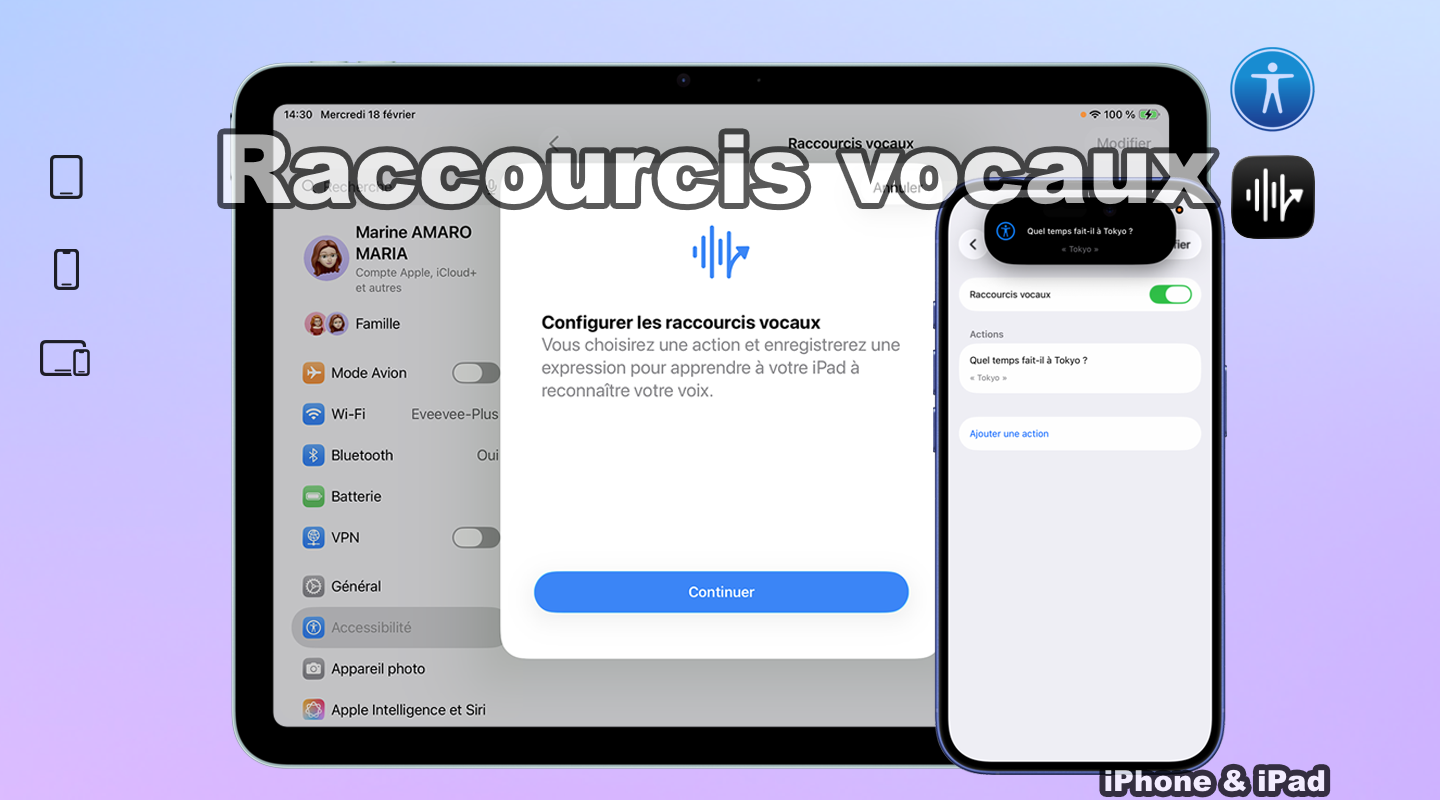
Vous activez ou désactivez souvent une fonctionnalité, un réglage ou encore un raccourci ? Pourquoi ne pas lancer l’action avec votre voix ? Oui, je sais, en général, je propose surtout d’utiliser AssistiveTouch et le Centre de contrôle, mais ce ne sont pas les deux seules manières d’avoir un accès rapide à certaines options. Avec les Raccourcis vocaux, disponibles depuis iOS 18, vous choisissez un mot ou une phrase à énoncer à voix haute pour déclencher une action ou un réglage sur votre iPhone ou iPad. Mais avant ça, on va différencier les Raccourcis vocaux du contrôle vocal et des raccourcis.
Raccourcis vocaux, Contrôle vocal et Raccourcis : les différences
Parmi les nombreuses fonctionnalités d’accessibilité, il y en a deux qui peuvent sembler faire la même chose : contrôler l’iPhone à la voix. Il s’agit des Raccourcis vocaux et du Contrôle vocal. Elles ont pourtant une différence fondamentale. De plus, les Raccourcis vocaux et les raccourcis (tout court) ont un nom similaire, mais ne désignent pas la même chose.
Les Raccourcis vocaux vont permettre de lancer des fonctionnalités spécifiques avec les mots que vous avez choisis.
Le Contrôle vocal, lui, vous permet de contrôler entièrement votre iPhone à la voix. Littéralement. Pas seulement certaines fonctionnalités : tout votre iPhone. Sans avoir besoin d’utiliser vos doigts. Sans utiliser les boutons physiques ni le tactile. Même pendant un appel (pratique pour raccrocher). Votre voix remplace vos doigts.
Les raccourcis sont créés depuis l’application Raccourcis d’Apple. Ils permettent de créer de nombreuses actions. Les raccourcis peuvent être lancés par les Raccourcis vocaux.

Configurer des Raccourcis vocaux sur iPhone et iPad
Créer un raccourci vocal
Maintenant, allons droit au but en configurant un raccourci vocal :
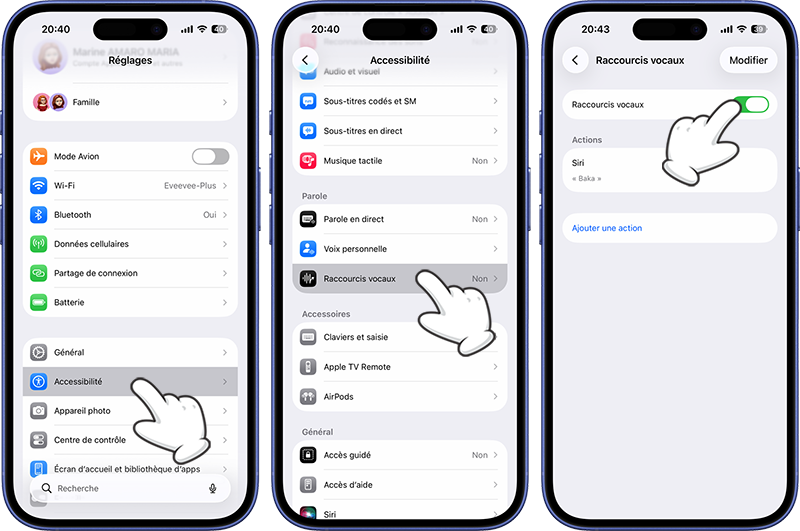
- ouvrez l’application Réglages ;
- appuyez sur le menu Accessibilité ;
- faites défiler l’écran vers le bas jusqu’à la section Parole, puis touchez Raccourcis vocaux ;
- appuyez sur Configurer les raccourcis vocaux ;
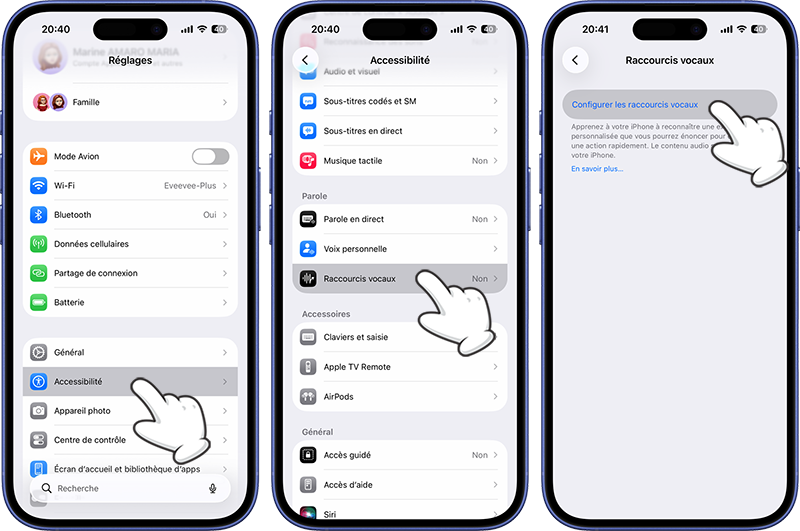
ℹ️ Appuyez sur Ajouter une action si ce n’est pas votre premier raccourci vocal.
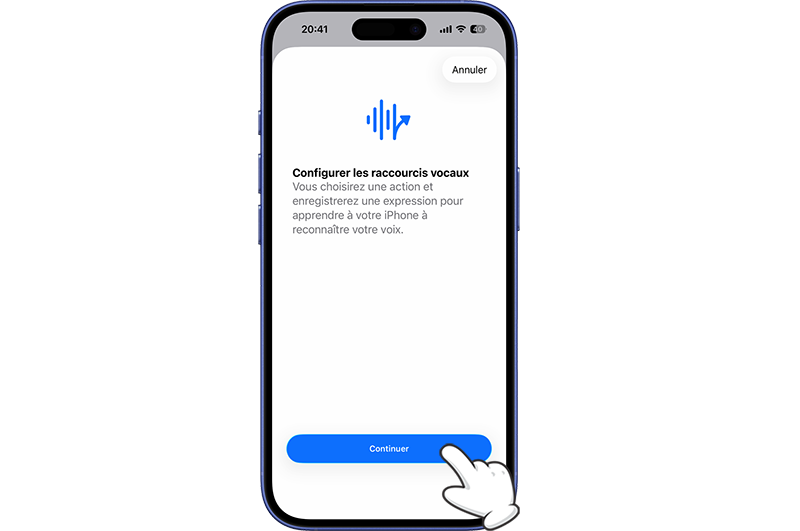
- touchez Continuer ;
- choisissez une action parmi les raccourcis créés avec l’app Raccourcis d’Apple, des actions système et des fonctionnalités d’accessibilité ;
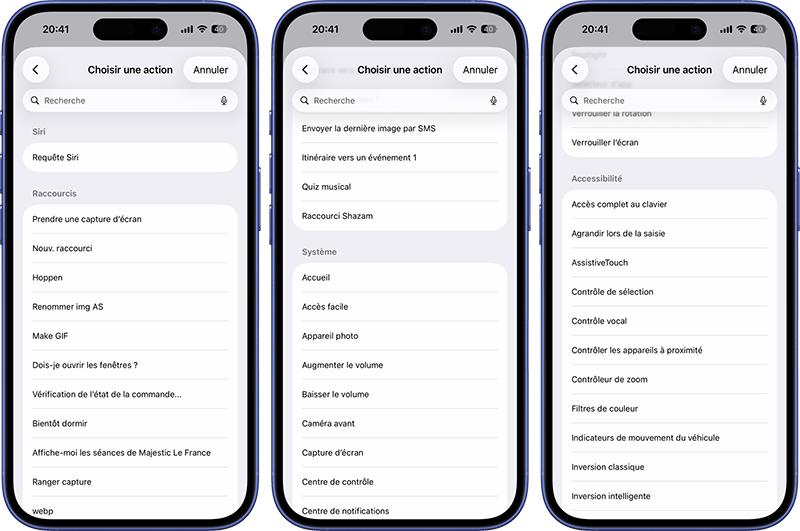
💡 N’hésitez pas à utiliser la recherche au-dessus si vous savez exactement ce que vous voulez.
- sous Expression personnalisée, saisissez le mot que vous souhaitez utiliser pour exécuter cette action ;
- appuyez sur la touche validée → / Entrée ↩︎ du clavier de l’iPhone ou de l’iPad ;
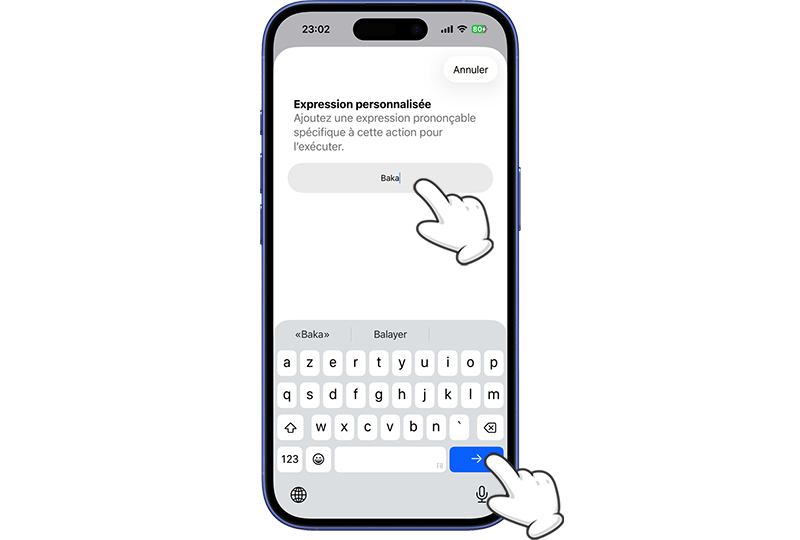
💡 Préférez un endroit calme.
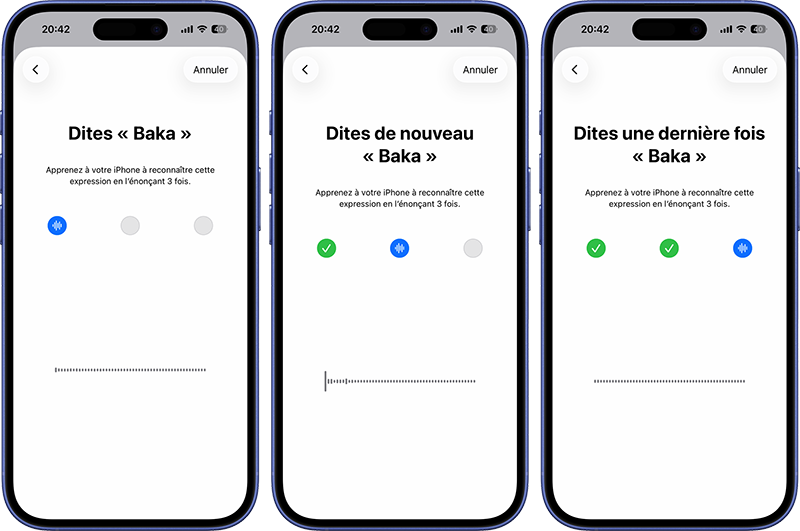
- dites à voix haute l’expression choisie et attendez que la première icône bleue passe au vert ;
ℹ️ Tant que l’icône est bleue, l’iPhone capte et analyse ce qu’il entend. Si vous répétez trop tôt, il va entendre deux fois l’expression dans le même intervalle. Il estimera alors que la façon normale d’appeler l’action est donc cette double expression.
- recommencez deux fois en suivant les indications à l’écran pour savoir quand répéter ;
- appuyez sur Ajouter une autre expression pour enchaîner immédiatement avec une nouvelle action ou sur Continuer pour terminer ;
- veillez à ce que Raccourcis vocaux soit activé.
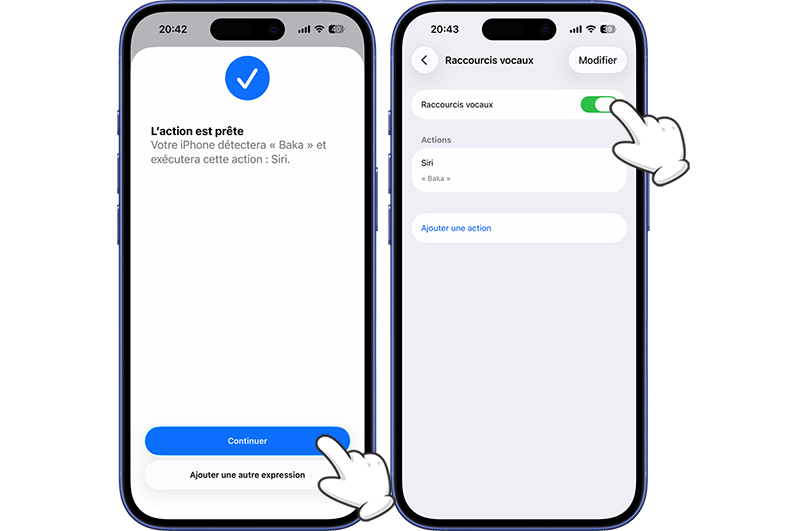
ℹ️ Si Raccourcis vocaux est désactivé, cela ne supprime pas les actions que vous avez configurées, mais cela les rend inutilisables.
Vous savez créer des Raccourcis vocaux !
Différence entre Siri et Requête Siri
Vous l’avez peut-être remarqué, dans la liste des actions, il y a Requête Siri et Siri.
De manière générale, une requête Siri, c’est la demande que vous faites à Siri après l’avoir appelé, ce que vous lui dites.
Si vous choisissez l’action Requête Siri pour votre raccourci vocal, vous devrez saisir la demande à Siri avant de définir une expression.
Quand vous utilisez un raccourci vocal pour l’action Siri, cela revient à appeler Siri par « Dis Siri » ou votre autre méthode préférée : cela ne fait rien de plus. Mais alors, pourquoi faire ? Pour pouvoir choisir le mot ou la phrase qui déclenchera Siri. Ce n’est pas un vrai changement de nom, mais c’est une manière pratique d’appeler Siri avec le mot de votre choix. Pratique si plusieurs appareils Apple se trouvent à proximité et que vous voulez éviter que le mauvais se déclenche.
Le raccourci vocal pour la Requête Siri est, quant à lui, l’équivalent de « Dis Siri + la demande de Siri », et vu que la demande a été définie à l’écrit lors de la configuration, vous êtes sûr qu’il comprend ! À condition de lui demander quelque chose qu’il sait faire 😆.

Supprimer un raccourci vocal
Un raccourci vocal mal enregistré ou inutile ? Vous pouvez le supprimer, même si c’est pour l’enregistrer de nouveau plus tard :
ℹ️ Pour désactiver l’utilisation de tous les Raccourcis vocaux, surtout provisoirement, préférez la désactivation de la fonctionnalité. Cela vous évitera d’enregistrer de nouveau ces expressions.
- revenez dans Réglages > Accessibilité > Raccourcis vocaux ;
- appuyez sur Modifier ;
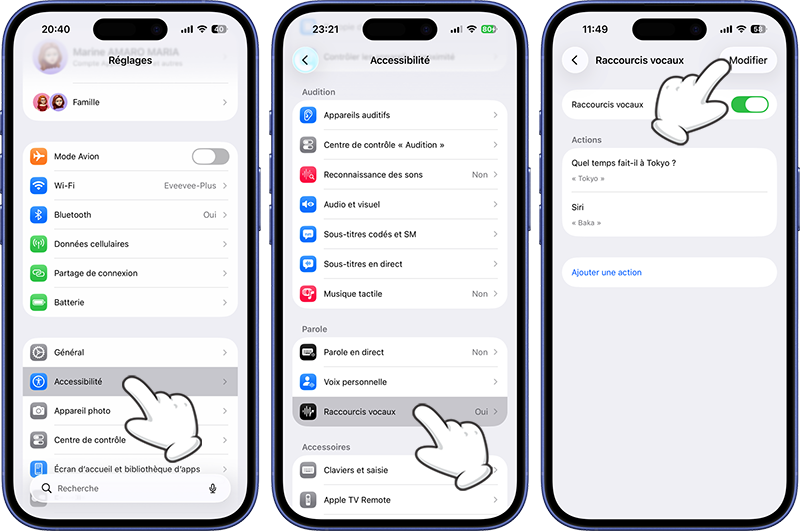
- sur l’action à effacer, touchez le – ;
- confirmez la suppression avec Supprimer ;
- terminez ces changements avec la coche bleue en haut à droite de l’écran.
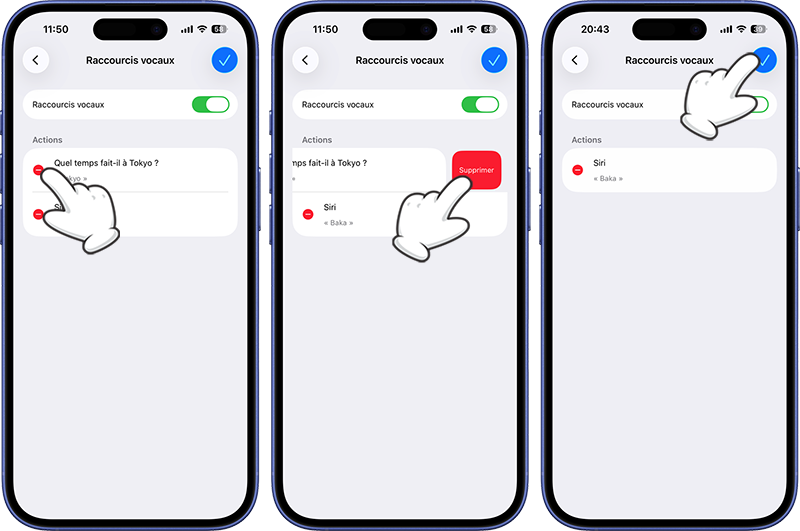
Le raccourci vocal est bien supprimé !
Appeler un raccourci vocal
Les Raccourcis vocaux fonctionnent même si l’iPhone ou l’iPad est verrouillé.
Une fois que vous avez configuré un raccourci vocal, vous allez l’appeler en disant à voix haute l’expression que vous avez enregistrée lors de sa création.
Vous verrez apparaître en haut de l’écran le logo d’accessibilité, l’expression utilisée et l’action enclenchée pendant que celle-ci s’exécute.
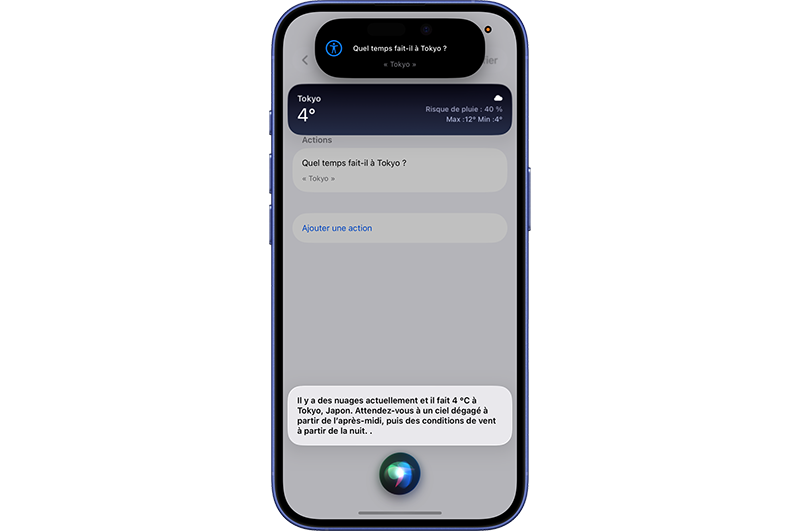
ℹ️ Les Raccourcis vocaux sont traités sur votre appareil, tout est en local, aucun serveur n’est nécessaire, il est donc possible de l’utiliser hors ligne. Chaque configuration est propre à votre appareil, les Raccourcis vocaux ne sont pas synchronisés entre vos appareils Apple.
Les Raccourcis vocaux ne fonctionnent pas ?
Vous avez beau vous égosiller, votre iPhone ne déclenche aucune action enregistrée ? Voici des pistes de réflexion.
- L’enregistrement a été parasité, car vous avez enregistré dans un environnement bruyant, votre iPhone ne reconnaît pas exactement le même son. Supprimez l’action et configurez-la de nouveau, dans un endroit le plus calme possible.
- Le micro est différent que celui utilisé lors de l’enregistrement. J’ai remarqué que si j’enregistrais avec le micro de mon casque, l’action répondait quand je portais mon casque, pas quand j’utilisais le micro de l’iPhone. Je ne sais pas si c’est le cas pour tous, mais c’est une possibilité. Recommencez l’enregistrement avec le micro que vous utiliserez le plus.
- Les Raccourcis vocaux sont peut-être enregistrés, mais la fonctionnalité est désactivée. Allez dans Réglages > Accessibilité > Raccourcis vocaux et vérifiez que la fonctionnalité Raccourcis vocaux est bien activée.
👏 Certains utilisent les Raccourcis vocaux au quotidien, facilitant ainsi l’utilisation de leur iPhone ou de leur iPad. Et vous ? Allez-vous tester ?
