
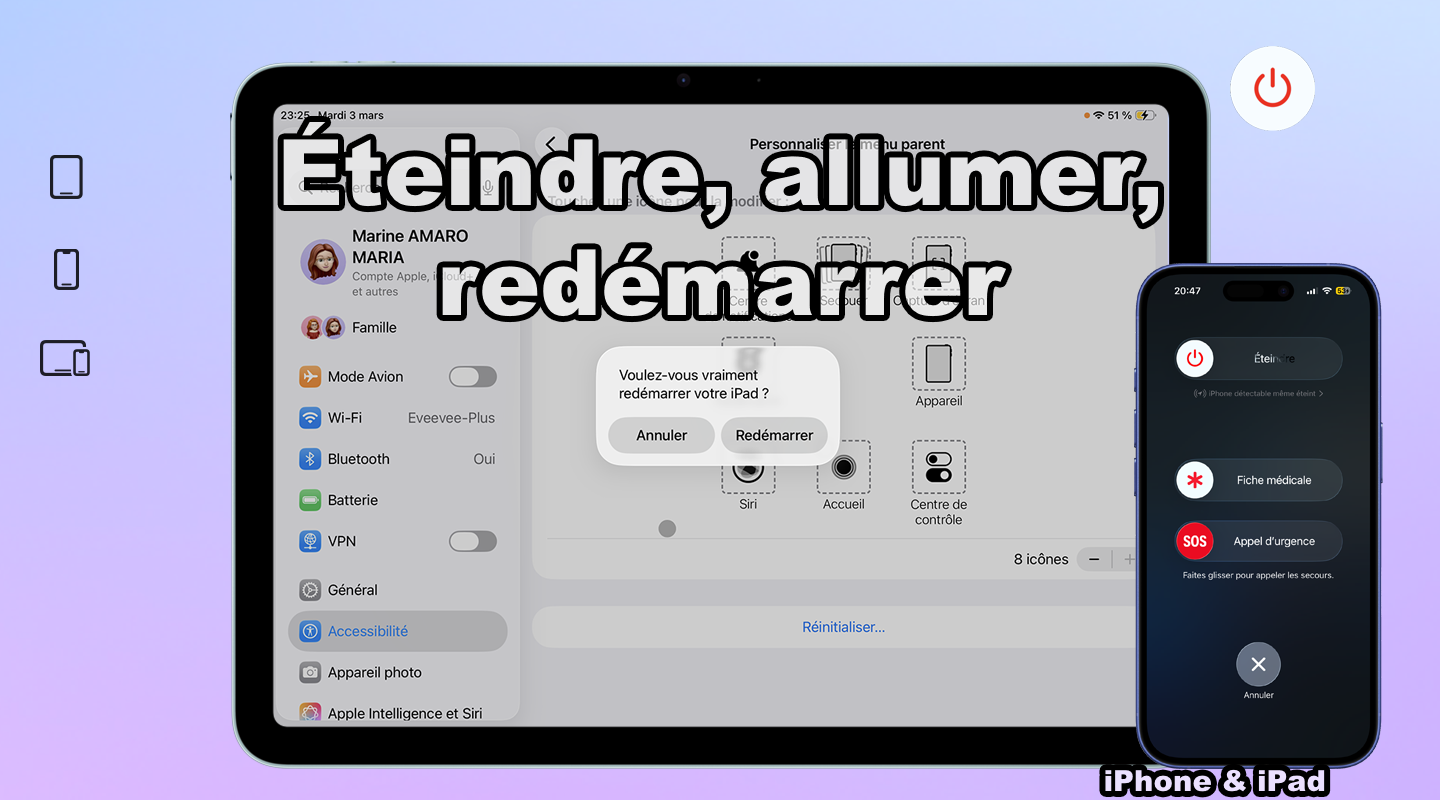
Un problème avec votre appareil ? Avez-vous essayé de le redémarrer ?
Qui n’a jamais entendu cette question ? C’est une solution simple qui résout un grand nombre de problèmes. L’iPhone ne fait pas exception. La manière de l’éteindre dépend de son modèle. Pour l’allumer, c’est plus universel. Nous allons explorer chacune d’entre elles afin de couvrir toutes les méthodes pour éteindre, allumer ou redémarrer votre iPhone et votre iPad.
⚠️ Lorsque vous redémarrez votre appareil, il vous demandera :
– le code de déverrouillage pour débloquer Face ID ou Touch ID ;
– le code PIN pour débloquer les fonctionnalités liées à votre forfait téléphonique (appels, SMS, données cellulaires…).

Éteindre un iPhone ou un iPad
Avec les boutons
La méthode la plus commune pour éteindre un iPhone ou un iPad est l’utilisation des boutons. Selon le modèle que vous avez et surtout s’il possède ou non le bouton Accueil, vous devrez interagir différemment.
Le bouton Accueil est le bouton historique sur iPhone, iPad et iPod touch (oui oui, je ne l’oublie pas !). D’abord pour revenir à l’écran d’accueil, ouvrir le sélecteur d’applications, puis appeler Siri et enfin utiliser Touch ID. À partir de 2017, les appareils l’ont progressivement perdu.
ℹ️ À propos des noms des boutons
Le bouton Accueil est également appelé bouton Principal ou encore bouton Home en anglais.
Le bouton que je nomme bouton de verrouillage est, selon les modèles et les guides d’Apple, appelé :
– bouton latéral pour les iPhone ;
– bouton du haut ou bouton supérieur pour les iPad et anciens iPhone ;
– bouton Marche/Veille pour les anciens iPhone.
Je choisis volontairement le terme bouton de verrouillage, car c’est sa fonction principale, qui n’a pas changé au fil du temps, quel que soit son emplacement sur l’appareil.
Pour éteindre votre iPhone ou votre iPad, suivez ces étapes :
- si votre appareil n’a pas le bouton Accueil, maintenez appuyé simultanément l’un des boutons de volume et le bouton de verrouillage ;
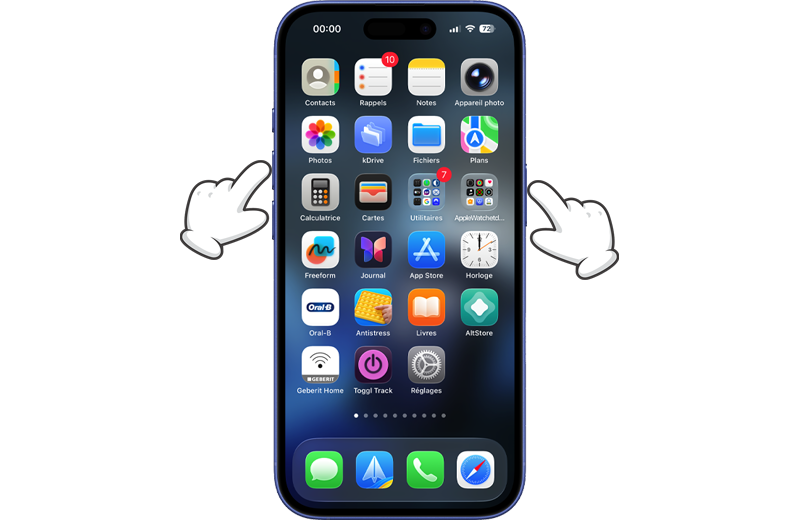
- si votre appareil a le bouton Accueil, appuyez longuement sur le bouton de verrouillage ;
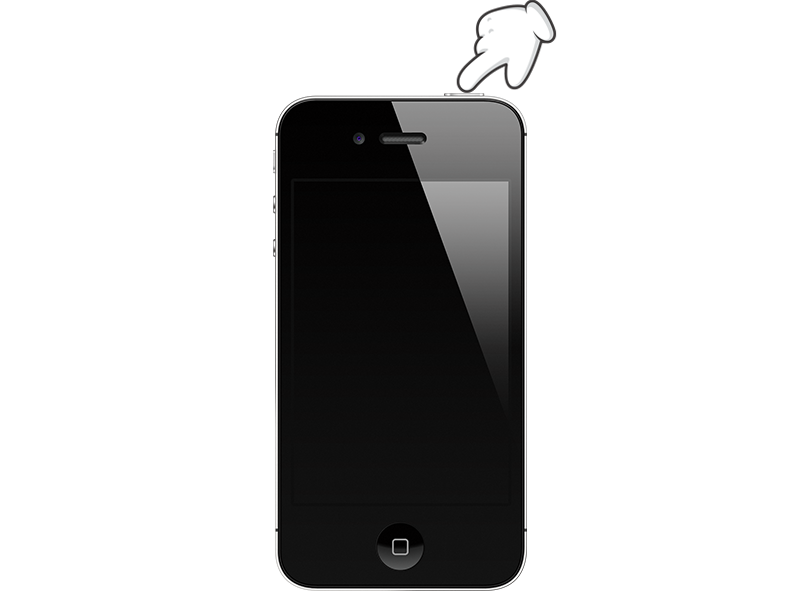
- relâchez lorsque vous voyez le curseur ;
- glissez le curseur Éteindre de la gauche vers la droite.
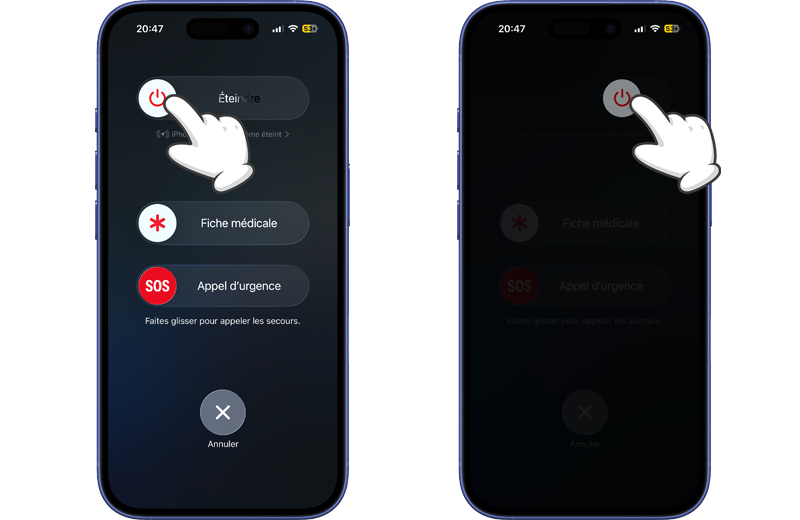
Votre appareil s’éteint complètement après quelques secondes.
Dans les Réglages
Une autre méthode existe depuis iOS 11 pour éteindre vos iPhone et iPad :
- ouvrez l’application Réglages ;
- allez dans Général ;
- appuyez sur Éteindre ;
- glissez le curseur Éteindre vers la droite.
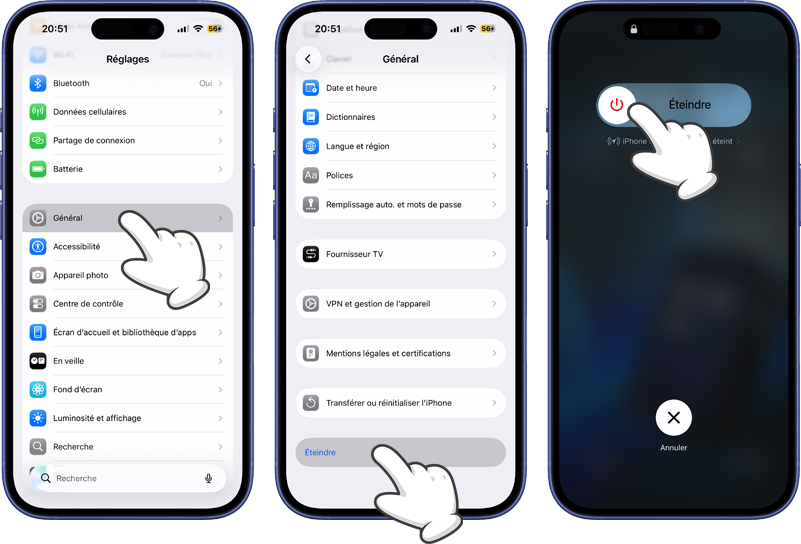
Là encore, il ne faudra que quelques instants pour qu’il soit complètement éteint.
Avec un raccourci
L’application Raccourcis d’Apple permet de nombreuses actions, dont l’extinction de l’iPhone ou l’iPad :
- ouvrez l’app Raccourcis ;
💡 Si vous l’avez supprimé de votre appareil, retrouvez-la sur l’App Store.
- créez un nouveau raccourci ou ouvrez-en un déjà existant ;
- recherchez et sélectionnez Éteindre ;
- appuyez sur Éteindre et activez ou non Demander à chaque fois ;
- pensez à lui choisir un nom.
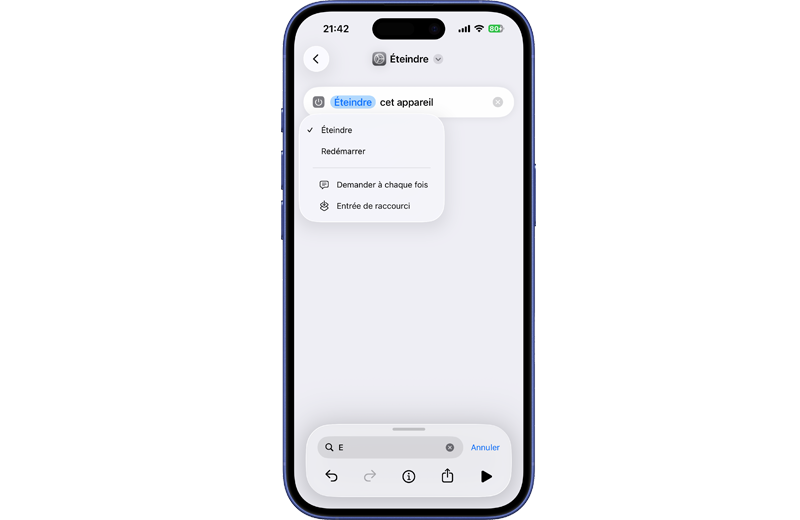
Activez ce raccourci (avec Siri ou encore en appuyant dessus), pour éteindre votre appareil.
💡 Il n’existe pas d’actions dans les raccourcis vocaux pour éteindre directement votre appareil, mais ils peuvent appeler un raccourci qui, lui, éteint votre iPhone.
Dans le Centre de contrôle
Depuis iOS 18 et iPadOS 18, le Centre de contrôle permet d’éteindre rapidement un iPhone et un iPad :
- accédez au Centre de contrôle en glissant votre doigt depuis le coin supérieur droit vers le bas ;
- maintenez appuyé l’icône ⏻ située en haut à droite ;
- glissez le curseur Éteindre vers la droite.
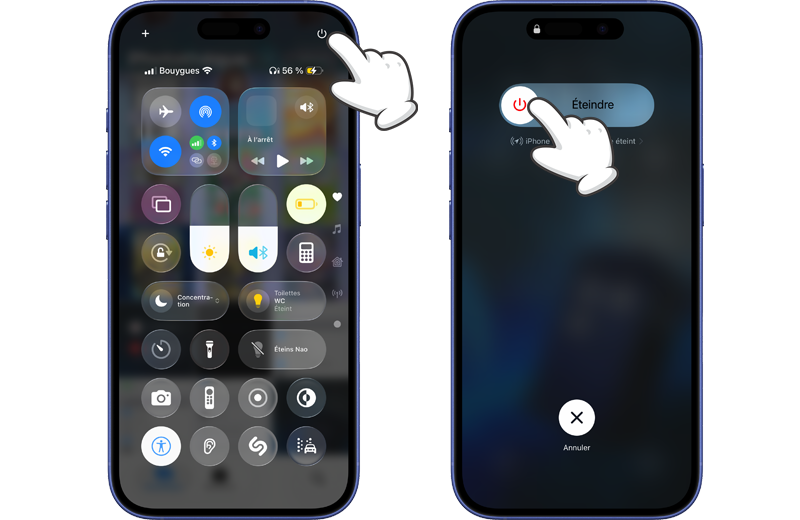
Votre appareil s’éteint en quelques secondes.
Allumer un iPhone ou un iPad
Lorsque vous recevez votre iPhone ou après l’avoir éteint, vous allez devoir l’allumer pour pouvoir l’utiliser (si si, j’vous jure ! 😆). Et pour cela, ils sont tous en harmonie :
- appuyez longuement sur le bouton de verrouillage ;
- relâchez lorsque la pomme apparaît.
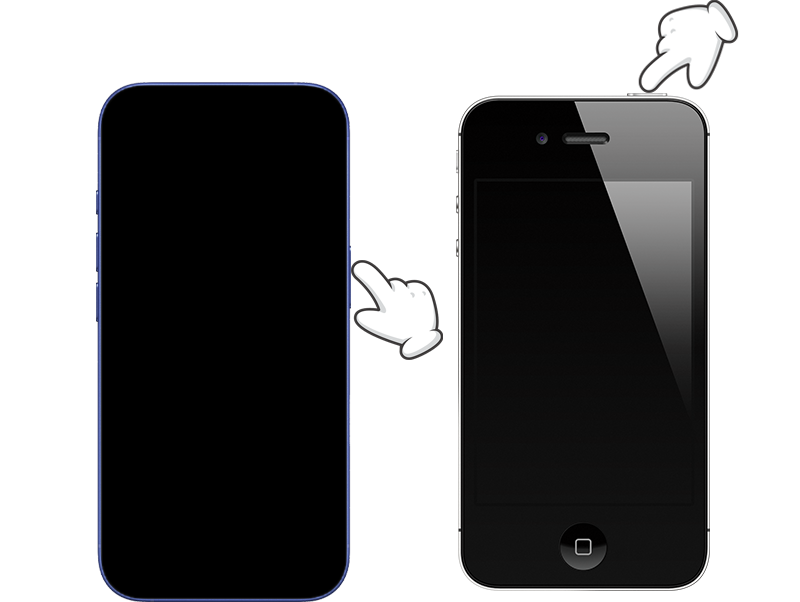
Il ne vous reste plus qu’à patienter un peu que votre iPhone ou iPad soit totalement allumé avant de pouvoir l’utiliser.
Redémarrer un iPhone ou un iPad
En deux temps
La méthode la plus courante pour redémarrer votre iPhone ou votre iPad est de le faire en deux temps :
- l’éteindre (avec la méthode de votre choix) ;
- l’allumer.
Avec AssistiveTouch
Si, comme moi, vous êtes allergiques aux boutons ou qu’ils ne fonctionnent plus correctement, il n’y a que deux alternatives, dont AssistiveTouch.
Pour cela, vous devez l’activer et configurer soit Appareil soit Redémarrer dans le menu parent. Ensuite :
- appuyez sur le contrôleur ;
- touchez directement Redémarrer ou Appareil > Suite, puis Redémarrer ;
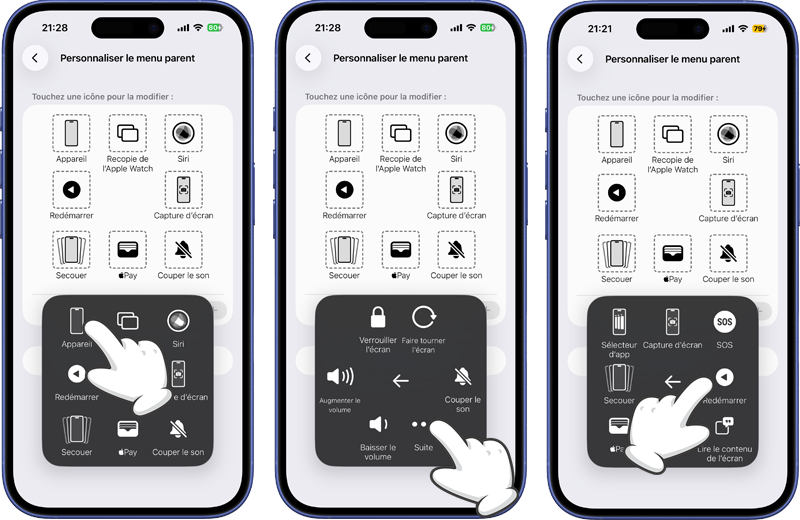
- confirmez avec Redémarrer.
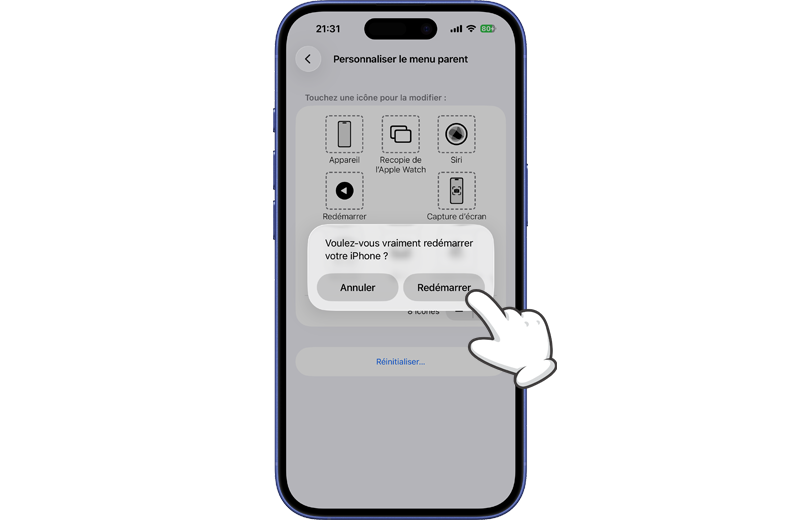
Votre iPhone ou votre iPad va s’éteindre, puis se rallumer. Patientez pendant le processus, jusqu’à voir de nouveau votre écran de verrouillage.
Avec un raccourci
La 2e alternative est d’utiliser un raccourci :
- ouvrez l’app Raccourcis ;
💡 Si vous l’avez supprimé de votre appareil, retrouvez-la sur l’App Store.
- ouvrez un raccourci existant ou un nouveau ;
- recherchez et sélectionnez Éteindre ;
- appuyez sur Éteindre et sélectionnez Redémarrer ;
- appuyez sur Redémarrer et activez ou non Demander à chaque fois ;
- pensez à le nommer.
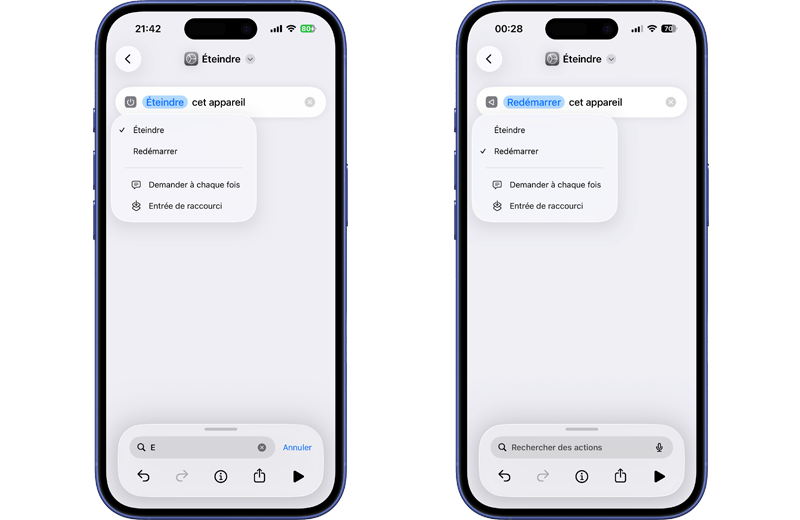
Appelez ce raccourci (avec Siri ou encore en le sélectionnant), pour redémarrer votre appareil. Patientez bien le temps qu’il s’éteigne, puis se rallume.
💡 Il n’existe pas d’actions dans les raccourcis vocaux pour éteindre directement votre appareil, mais ils peuvent appeler un raccourci qui, lui, éteint votre iPhone.
Pourquoi éteindre ou redémarrer son iPhone
Je ne vous ferais pas l’affront de faire une explication sur « Pourquoi allumer son iPhone » (spoiler : pour l’utiliser). Par contre, vous pouvez être amené à l’éteindre dans plusieurs cas :
- un bug, un ralentissement ou un problème ;
- envoi en réparation ;
- à proximité de zone ou d’équipements très sensibles ;
- revente, échange ou don.
Par contre, il est inutile, voire même contre-productif, de l’éteindre tous les soirs. Privilégiez les modes de concentrations, le mode silence ou encore le mode avion.
[Vidéo] 3 manières d’éteindre votre iPhone ou iPad
💡 C’est ma toute première vidéo ! Soyez indulgent 🙏
👏 Vous connaissez maintenant la panoplie complète (je crois 🧐) pour éteindre, allumer ou redémarrer votre iPhone et votre iPad.
