
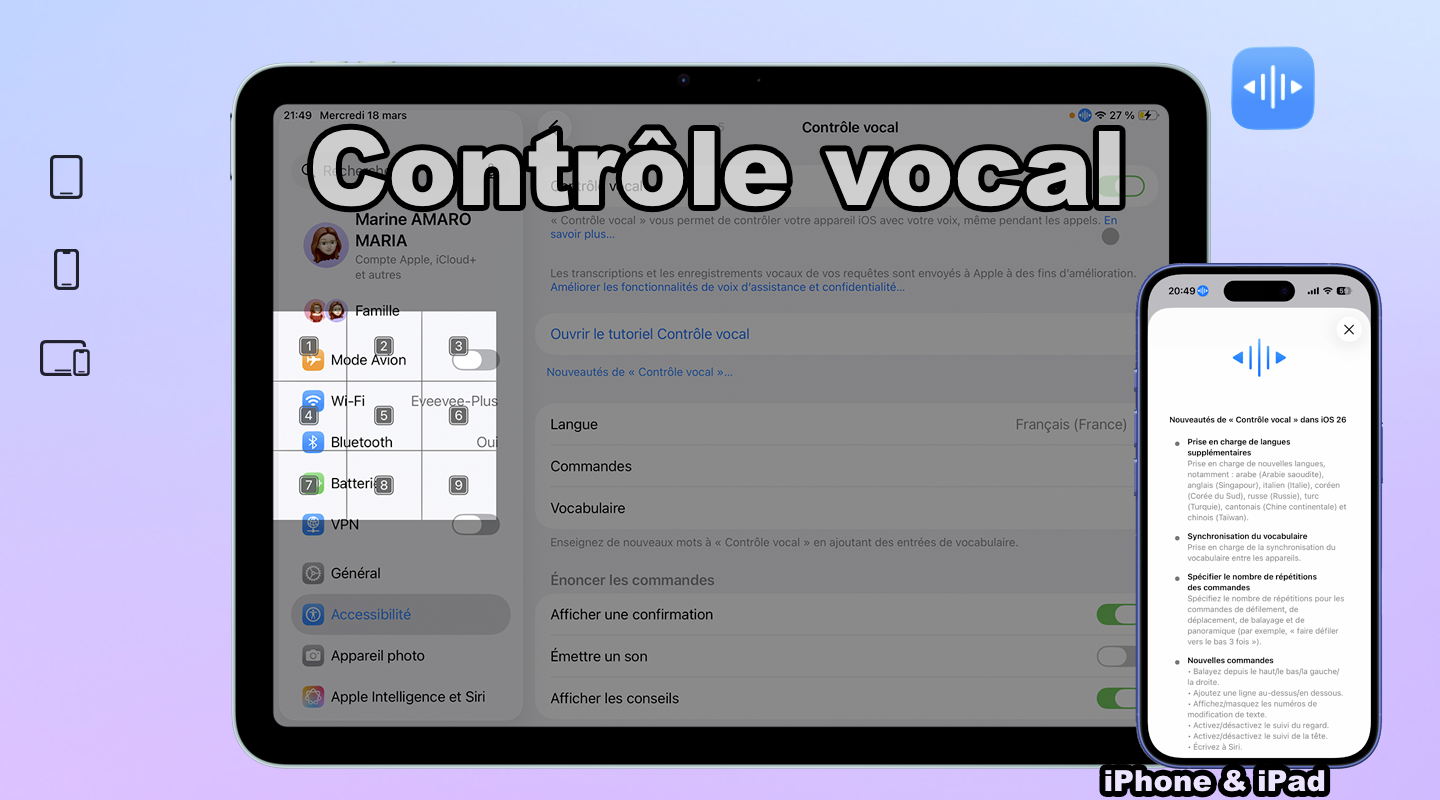
Pas de bras, pas .. d’iPhone ? Même pas ! Fatigue, douleurs, mobilité réduite, mains occupées ou tactile défaillant : utiliser votre iPhone peut devenir une vraie épreuve. Ma rengaine habituelle, qu’une fonctionnalité d’accessibilité est utile pour tous, reste vraie pour le Contrôle vocal, mais un peu moins qu’AssistiveTouch ou les Raccourcis vocaux. Soyons honnêtes, si vous l’utilisez à cause d’un écran tactile défaillant, ce sera surement provisoire. Pour beaucoup (moi y compris !), un tactile inutilisable est la limite avant une réparation ou un changement d’appareil. Bien que relativement intuitif, le Contrôle vocal nécessite tout de même une prise en main (façon de parler 😆) avant d’être utilisé efficacement sur votre iPhone ou votre iPad. Voyons ensemble comment en tirer le meilleur parti. 
Raccourcis vocaux vs contrôle vocal : les différences
Parce qu’il est important de partir sur de bonnes bases, nous allons différencier deux fonctionnalités qui peuvent sembler similaires… alors que pas du tout !

Le Contrôle vocal permet de contrôler la totalité de l’iPhone et de remplacer les mouvements de vos doigts sur l’écran, tout en utilisant la dictée. Les commandes possibles nativement sont vastes et peuvent être désactivées, mais pas personnalisées. Il est toutefois possible de créer des commandes personnalisées pour insérer du texte, exécuter un geste ou un raccourci. Cela ne fonctionne pas lorsque l’écran de l’iPhone ou de l’iPad est éteint.
Les Raccourcis vocaux permettent de lancer des actions à la voix avec un terme de votre choix. Chaque action doit être activée. Cette liste d’actions est relativement restreinte : des actions système, d’accessibilité et des raccourcis. Cela fonctionne même lorsque l’iPhone ou l’iPad est verrouillé, écran éteint.
Compatibilité

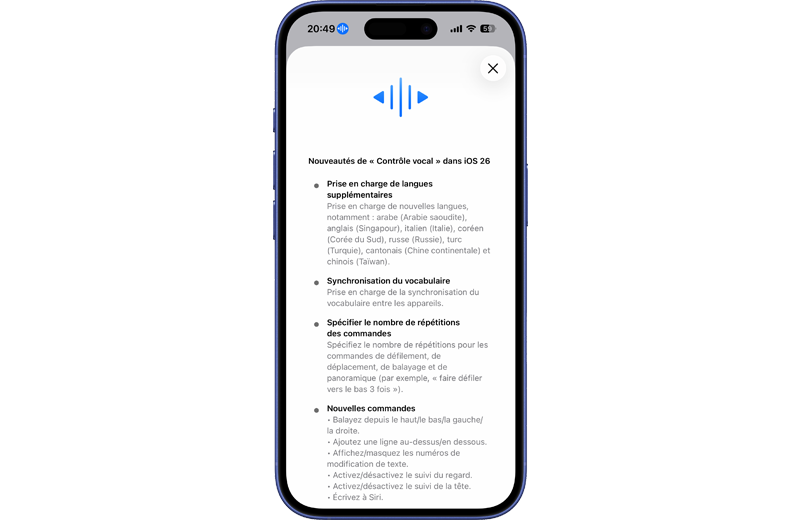
Le contrôle vocal existe depuis iOS 13, donc il y a de fortes chances que votre iPhone soit compatible. Il s’est amélioré au fil du temps, notamment avec iOS 26 qui permet, par exemple, de dire « Faire défiler 3 fois vers le haut » plutôt que de répéter 3 fois « Faire défiler vers le haut ».
Démarrer avec le Contrôle vocal sur iPhone et iPad
Entraînement avec le tutoriel intégré
Pas de fausse promesse : je ne vais pas vous montrer la totalité des commandes existantes. Elles sont trop nombreuses. Pour une fois, le meilleur tutoriel que vous pouvez trouver est certainement celui intégré :
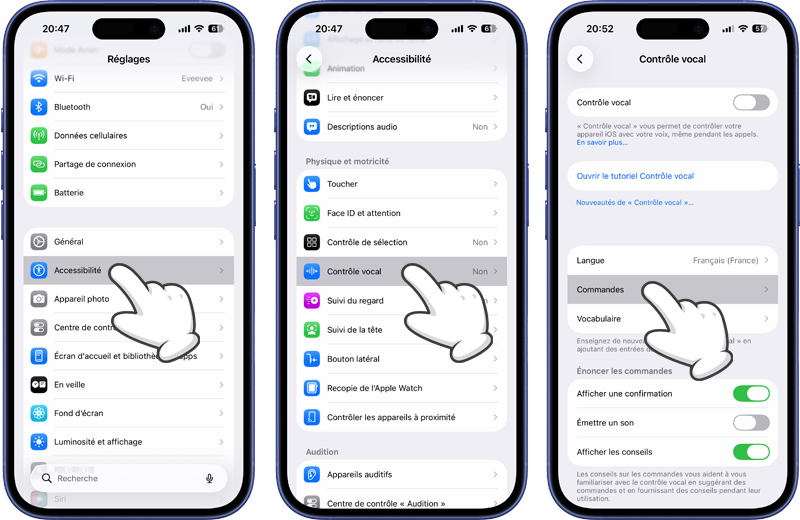
- ouvrez l’application Réglages ;
- allez dans le menu Accessibilité ;
- dans la section Physique et motricité, sélectionnez Contrôle vocal ;
- appuyez sur Ouvrir le tutoriel Contrôle vocal ;
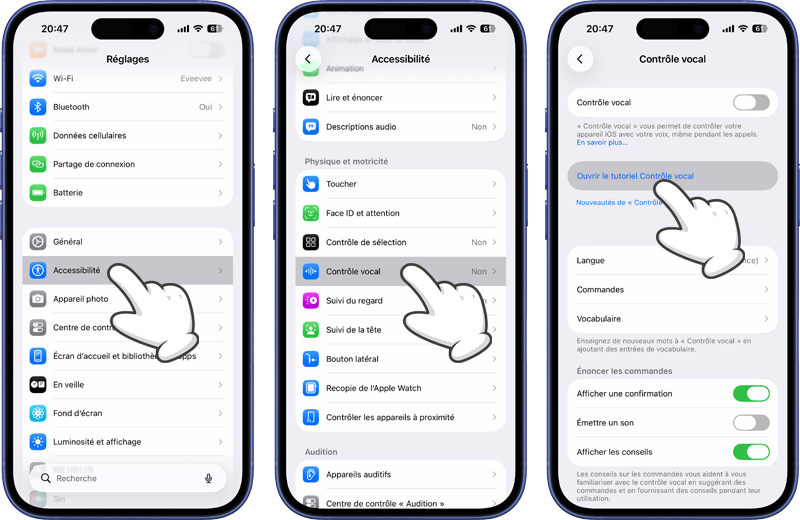
- touchez le premier élément, Commencer.
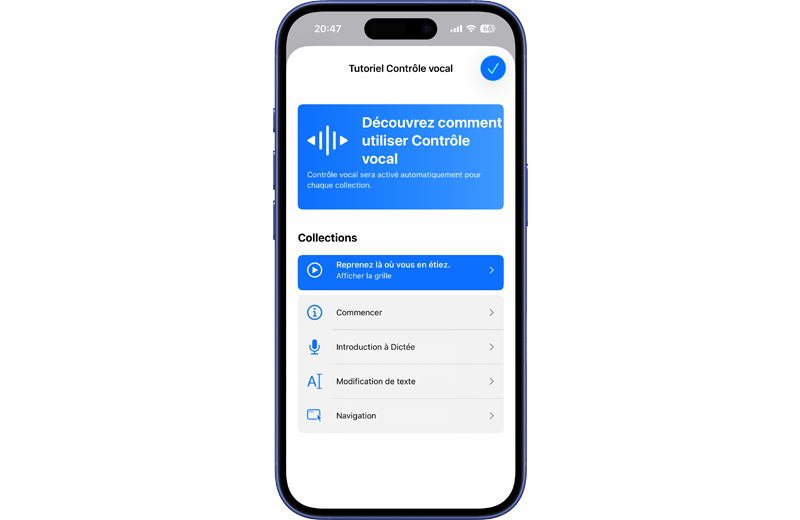
Une fois dans le tutoriel, lisez les instructions, exprimez les commandes à voix haute, constatez le résultat et recommencez à l’étape suivante.
Vous comprendrez rapidement que l’affichage des numéros et de la grille (selon ce qui a à l’écran) est indispensable à l’utilisation du Contrôle vocal.
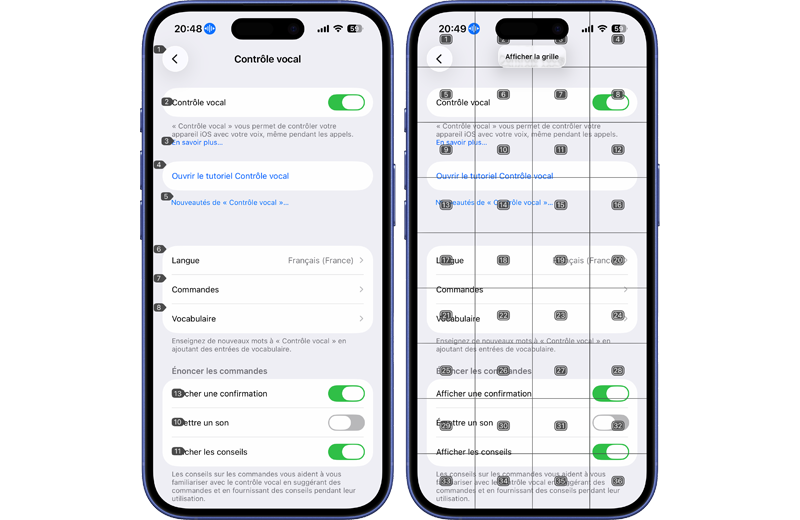
Le tutoriel peut être un peu long, mais c’est parce que c’est une fonctionnalité complète. Vous pouvez quitter le tutoriel à tout moment et revenir où vous en étiez (sans tout recommencer). Allez-y à votre rythme.
Activation
Pour utiliser le Contrôle vocal en dehors du tutoriel, pensez à l’activer :
- restez dans Réglages > Accessibilité > Contrôle vocal ;
- activez Contrôle vocal, l’icône apparaît.
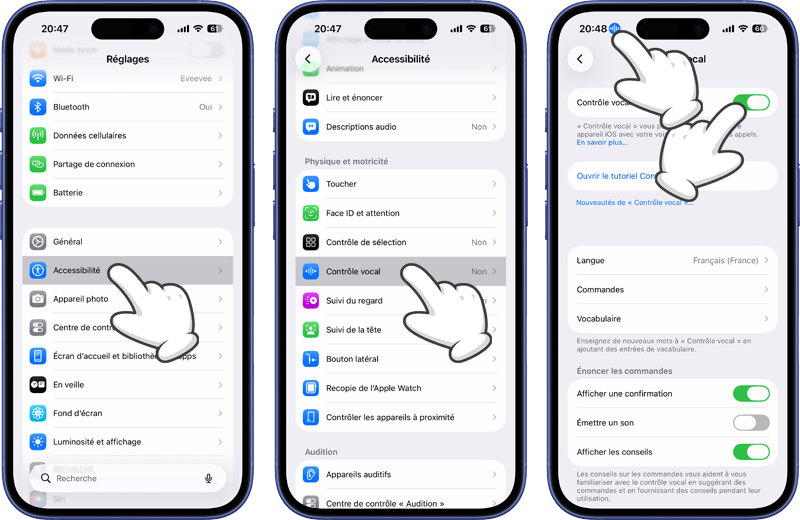
Vous êtes prêts à utiliser le Contrôle vocal sur votre iPhone ou iPad.
Utiliser le Contrôle vocal sur iPhone et iPad
Liste des commandes
Je ne vais pas vous faire la liste de toutes les commandes (non, vraiment pas !), mais vous pouvez la consulter et faire quelques ajustements :
- restez dans Réglages > Accessibilité > Contrôle vocal ;
- sélectionnez Commandes ;
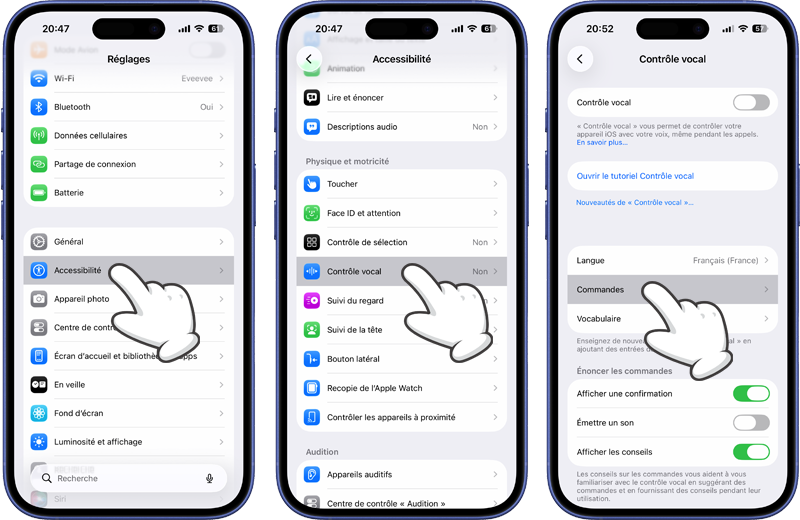
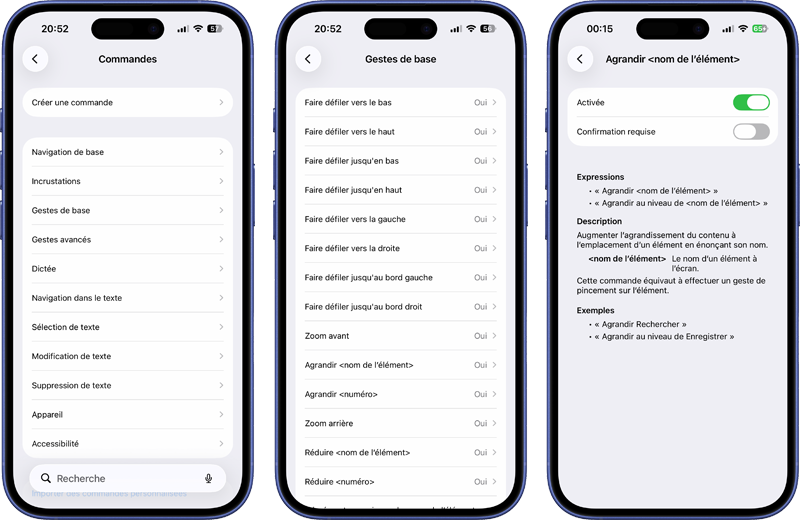
- utilisez la recherche en bas ou touchez une catégorie, puis une commande ;
- par défaut, toutes les commandes sont activées, si vous en appelez une toujours par erreur, désactivez Activée ;
- par défaut, dire une fois la commande suffit à la déclencher, mais c’est possible de demander confirmation, activez Confirmation requise ;
- consultez l’aide et les exemples pour cette commande.
Options supplémentaires
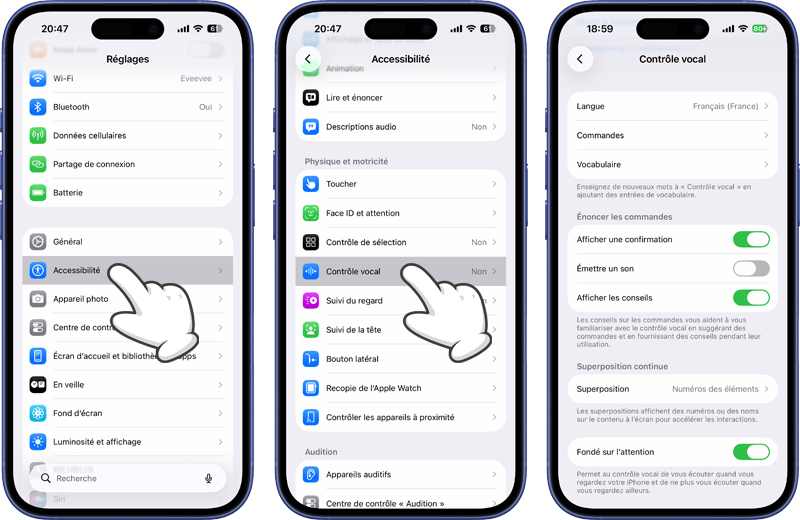
Quelques réglages complémentaires sont disponibles pour utiliser le Contrôle vocal comme vous préférez :
- restez dans Réglages > Accessibilité > Contrôle vocal ;
- Langue permet de choisir la langue dans laquelle vous souhaitez parler pour utiliser le Contrôle vocal (cela ne change pas la langue du système, de votre iPhone) ;
- Commandes permet d’accéder aux commandes disponibles ;
- Vocabulaire pour ajouter des mots afin que l’iPhone les reconnaisse et l’écrive correctement ;
- Afficher une confirmation pour voir un petit message en haut de l’écran qui indique la commande qui a été reconnue et exécutée ;
- Émettre un son à la réception d’une commande ;
- Afficher les conseils, notamment pour vous proposer une commande proche de ce que vous avez dit ;
- Superposition et choisir ce qui va se superposer par défaut à l’écran pour interagir avec (numéros, grille) sans avoir besoin de demander l’affichage ;
- Fondé sur l’attention si votre iPhone ou iPad dispose de Face ID, activez cette option pour qu’il n’écoute que lorsque vous le regardez.
Gérer des commandes personnalisées du Contrôle vocal sur iPhone et iPad
Création d’une commande personnalisée
Malgré le grand nombre de commandes disponibles, il est toujours possible d’en rajouter selon votre utilisation. L’objectif reste le même : vous faciliter l’utilisation de votre iPhone et de votre iPad. Pour cela :
- restez dans Réglages > Accessibilité > Contrôle vocal ;
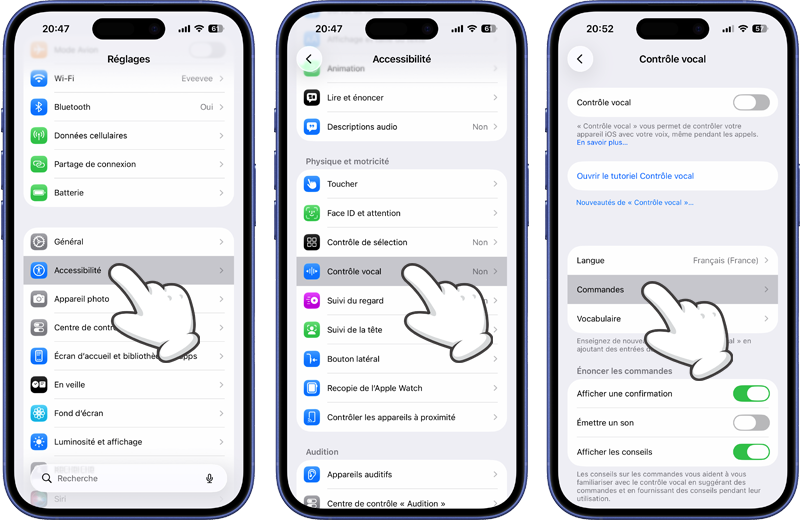
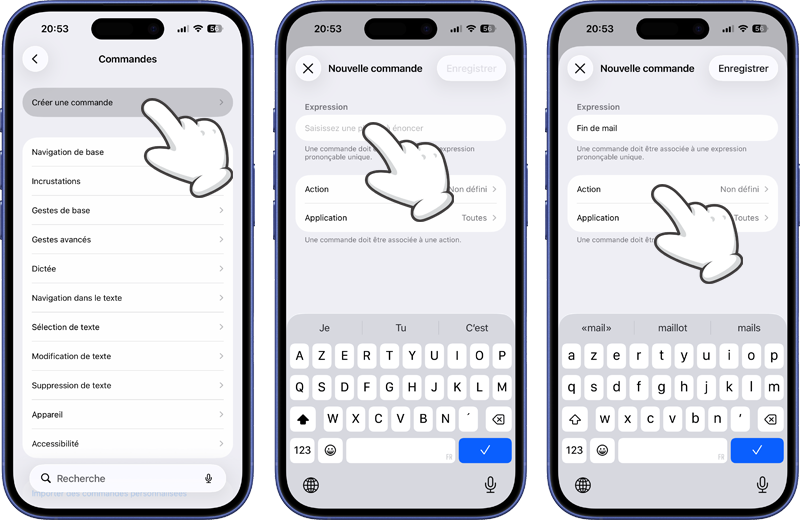
- allez à Commandes > (Personnalisé >) Créer une commande ;
ℹ️ Le bouton Personnalisé apparaît s’il y a au moins une commande personnalisée.
- saisissez l’expression que vous souhaitez utiliser pour déclencher cette nouvelle commande ;
💡 L’expression doit être unique.
- sélectionnez Action ;
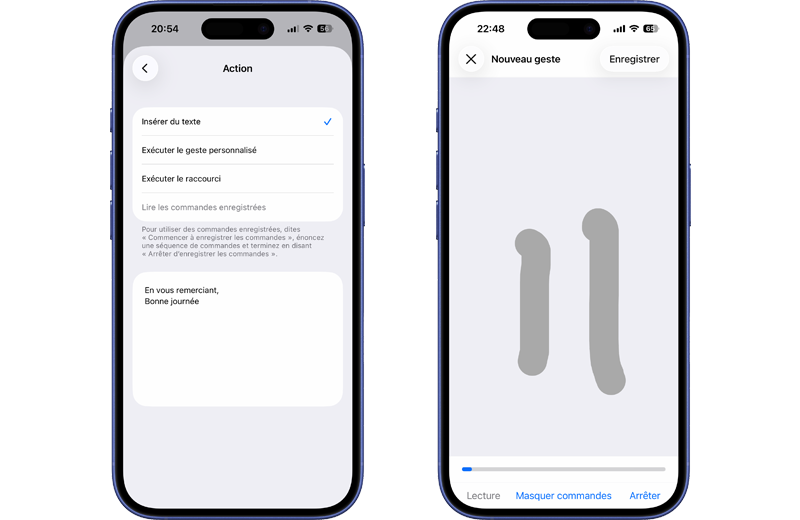
- choisissez entre
- Insérer du texte et écrivez le texte qui l’insèrera à l’appel de la commande,
- Exécuter le geste personnalisé et enregistrez le geste qui sera reproduit,
- Exécuter le raccourci et sélectionnez un raccourci existant dans l’app Raccourcis ;
- revenez en arrière ;
- sélectionnez Application ;
- choisissez une application spécifique où cette commande fonctionnera ou Toutes pour qu’elle puisse s’exécuter partout ;
- revenez en arrière ;
- sélectionnez Enregistrer, en haut à droite pour valider.
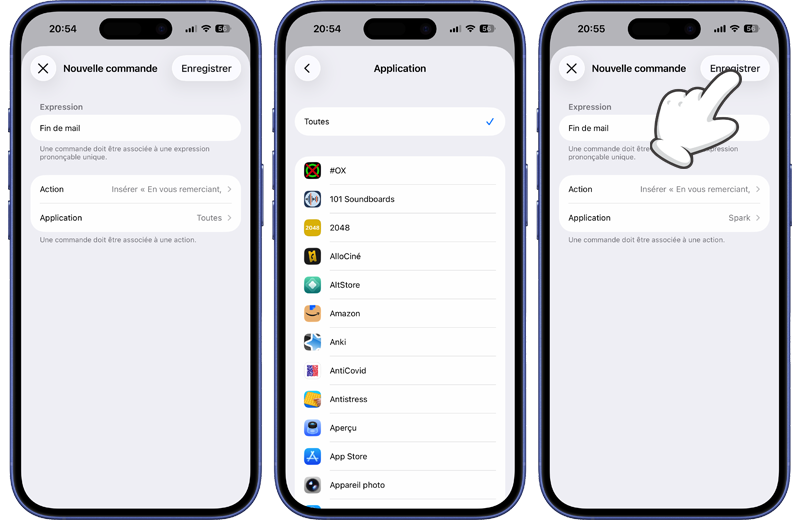
La commande personnalisée est créée et fonctionne tant que Contrôle vocal est activé.
Modification et suppression
Lorsqu’une commande personnalisée est créée, elle peut être modifiée et supprimée :
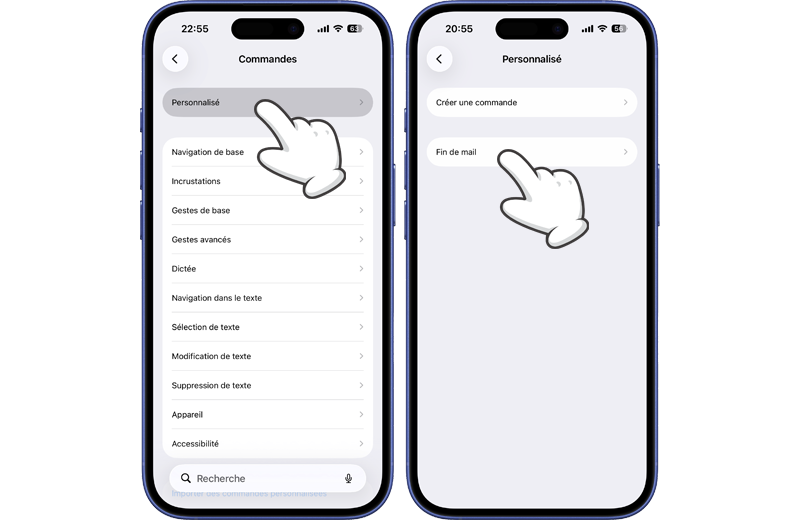
- restez dans Réglages > Accessibilité > Contrôle vocal > Commandes > Personnalisé ;
- sélectionnez une commande personnalisée ;
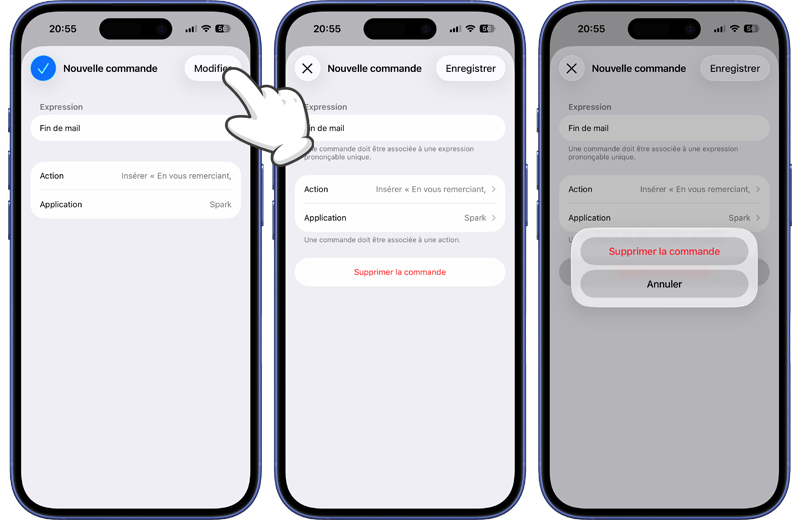
- appuyez sur Modifier, en haut à droite, puis, au choix
- effectuez les modifications, comme à la création et validez Enregistrer,
- touchez Supprimer la commande et validez avec Supprimer la commande.
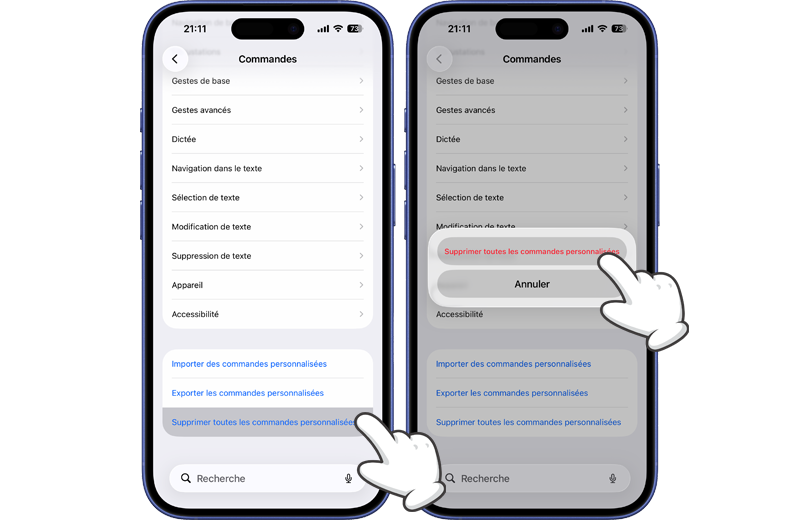
Pour toutes les supprimer en une fois, rendez-vous dans Réglages > Accessibilité > Contrôle vocal > Commandes > Supprimer toutes les commandes personnalisées et validez.
Exportation et importation
Pour exporter la totalité des commandes personnalisées :
- allez dans Réglages > Accessibilité > Contrôle vocal > Commandes ;
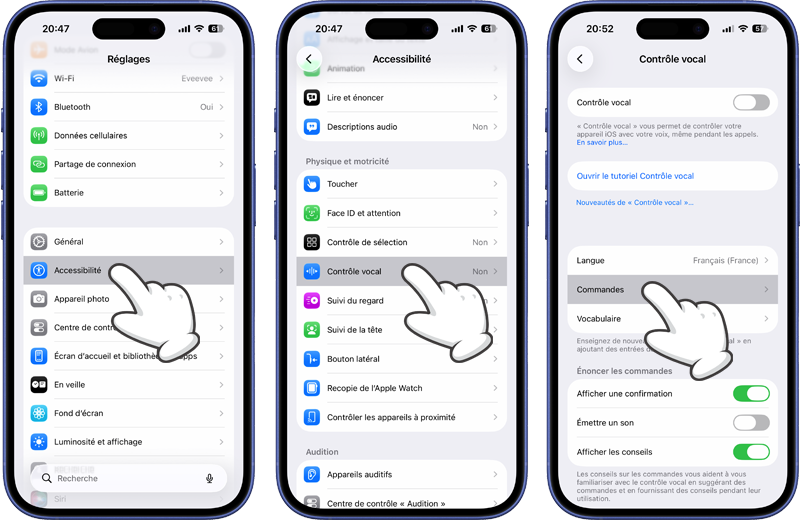
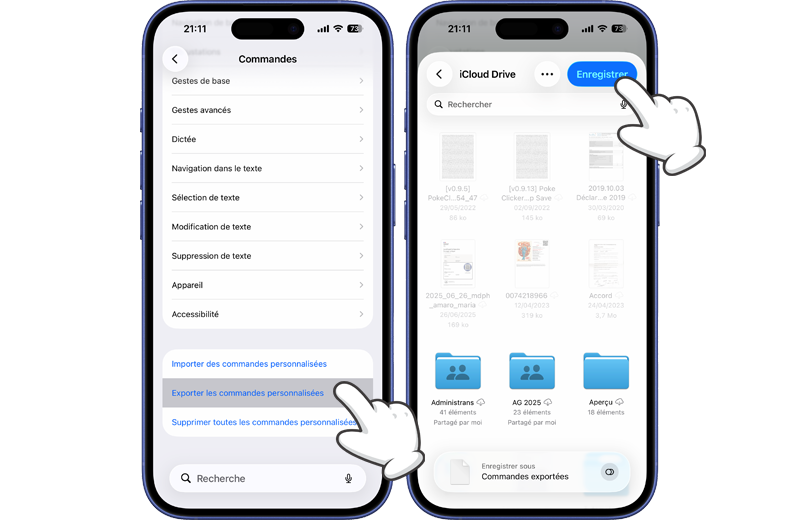
- descendez tout en bas et sélectionnez Exporter les commandes personnalisées ;
- naviguez dans vos dossiers pour choisir l’emplacement où l’export aura lieu et validez avec Enregistrer.
Pour importer des commandes personnalisées :
- allez dans Réglages > Accessibilité > Contrôle vocal > Commandes ;
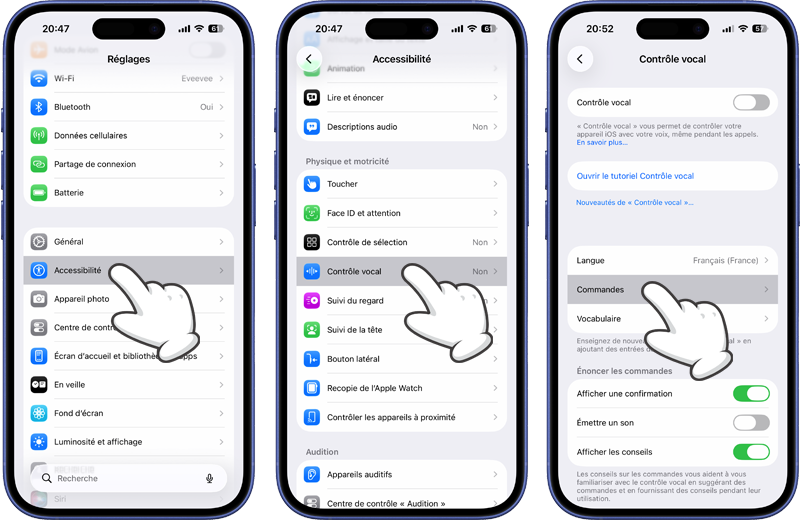
- descendez tout en bas et sélectionnez Importer des commandes personnalisées ;
- retrouvez le fichier d’export ;
- fermez la fenêtre de confirmation avec OK.
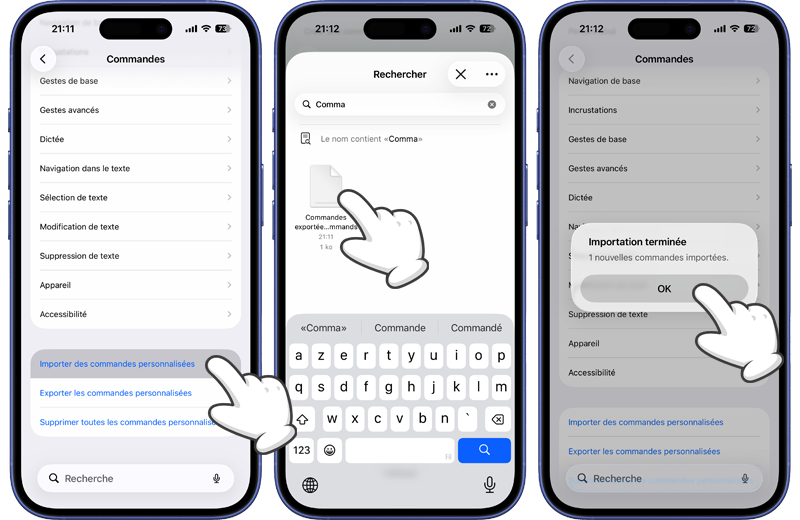
Vous ne pouvez pas choisir une commande spécifique à exporter, c’est forcément toutes les commandes personnalisées. De même, pour l’import, c’est obligatoirement toutes les commandes personnalisées du fichier qui n’existent pas déjà sur l’appareil.
👏 Moins immédiat que d’autres options d’accessibilité, le Contrôle vocal demande un peu de prise en main… mais une fois maîtrisé, il peut presque remplacer vos gestes. De mon côté, je n’ai ni le besoin, ni forcément la patience (ni le souffle 😶) pour l’utiliser au quotidien. Et vous, l’utilisez-vous ?
[Vidéo] Contrôle vocal : contrôler à la voix son iPhone, iPad ou Mac
FAQ sur le Contrôle vocal
Est-il possible de déverrouiller l’iPhone entièrement à la voix ?
Pas totalement. Lorsque l’iPhone est verrouillé avec l’écran éteint, le Contrôle vocal n’écoute pas, contrairement aux Raccourcis vocaux. En revanche, dès que l’écran est allumé (après un simple appui sur l’écran ou le bouton de verrouillage), le Contrôle vocal est actif et dispose d’une commande de navigation de base « Fermer le centre de notification » qui permet de déverrouiller l’iPhone.
Que puis-je faire concrètement avec le Contrôle vocal ?
Répondre « Tout » serait exagéré, mais ce n’est pas très loin dans un sens. Parmi la liste des commandes disponibles, vous y retrouverez :
- zoom avant / arrière ;
- faire défiler vers le haut / bas ;
- afficher la grille ;
- afficher le nom des boutons ;
- ouvrir / fermer une application, le Centre de notifications, le Centre de contrôle ;
- etc.
Comment naviguer avec le Contrôle vocal ?
Pour utiliser votre iPhone avec le Contrôle vocal, utilisez les nombreuses commandes existantes. N’hésitez pas à faire (ou à refaire) le tutoriel intégré, même partiellement, afin d’apprendre à afficher les numéros et la grille qui sont des éléments indispensables.
Est-ce que je peux utiliser le Contrôle vocal et AssistiveTouch ?
Oui, les deux ne sont pas incompatibles. Avec l’affichage de la grille, vous pouvez ouvrir le menu d’AssistiveTouch et ensuite naviguer dedans via les numéros. Cependant, ce n’est pas forcément très pratique. Je vous conseillerais de consulter la liste des commandes qui existent ou même de créer vos commandes dans la mesure du possible afin de vérifier si AssistiveTouch est indispensable.
Est-ce que je suis obligé(e) de toujours activer le Contrôle vocal ?
Pas du tout ! Vous pouvez activer et désactiver rapidement le Contrôle vocal via les raccourcis d’accessibilité, le Centre de contrôle ou encore Siri. Vous pouvez aussi lui dire « Suspendre l’activité » et « Reprendre l’activité ».
Consultez le haut de l’écran de votre iPhone pour consulter l’icône du Contrôle vocal :
- l’icône bleue signifie que le Contrôle vocal est activé ;
- l’icône grise barrée signifie qu’il est suspendu ;
- pas l’icône signifie qu’il est désactivé.
Est-ce qu’Apple m’écoute ?
Non. Tout est géré en local, sur votre appareil, et fonctionne même sans connexion internet, même en mode avion.
Est-ce que les commandes personnalisées se synchronisent entre mes appareils ?
Non. Tout se passe en local. Pour réutiliser les mêmes commandes personnalisées sur chacun de vos appareils, utilisez l’exportation et l’importation, surtout si vous en avez plusieurs.
Le Contrôle vocal est-il disponible sur Mac ?
Oui ! Au tout début, avec macOS High Sierra 10.13, il était limité et était appelé Commandes de dictée. Il a pris le nom de Contrôle vocal avec macOS Catalina 10.15.
