
Oui, j’ai tenté de le redémarrer, mais rien n’y fait !
Lorsqu’un simple redémarrage ne règle pas le problème ou que c’est tout simplement impossible, vous pouvez toujours le forcer. La différence ? Il n’y a pas besoin de l’écran tactile ! Donc, si un des problèmes vient de l’écran, qu’il soit figé sur un écran noir, la pomme ou que le tactile ne réponde plus, forcer le redémarrage de votre iPhone ou de votre iPad est une solution non négligeable.
⚠️ Tout comme un simple redémarrage, vous ne perdrez aucune donnée ni aucun réglage en forçant le redémarrage.
Toutefois, quand l’appareil se rallume, il vous demandera :
– le code de déverrouillage pour débloquer Face ID ou Touch ID ;
– le code PIN pour débloquer les fonctionnalités liées à votre forfait téléphonique (appels, SMS, données cellulaires…).

Forcer le redémarrage d’un iPhone ou d’un iPad
ℹ️ À propos des noms des boutons
Le bouton Accueil est également appelé bouton Principal ou encore bouton Home en anglais.
Le bouton que je nomme bouton de verrouillage est, selon les modèles et les guides d’Apple, appelé :
– bouton latéral pour les iPhone ;
– bouton du haut ou bouton supérieur pour les iPad et anciens iPhone ;
– bouton Marche/Veille pour les anciens iPhone.
Je choisis volontairement le terme bouton de verrouillage, car c’est sa fonction principale, qui n’a pas changé au fil du temps, quel que soit son emplacement sur l’appareil.
Sur un iPhone 8 ou plus récent ou un iPad sans bouton Accueil
Depuis l’iPhone 8 et sur les iPad dépourvus du bouton Accueil, suivez ces étapes pour forcer le redémarrage :
- appuyez brièvement sur le bouton d’augmentation du volume + ;
- appuyez brièvement sur le bouton de diminution du volume – ;
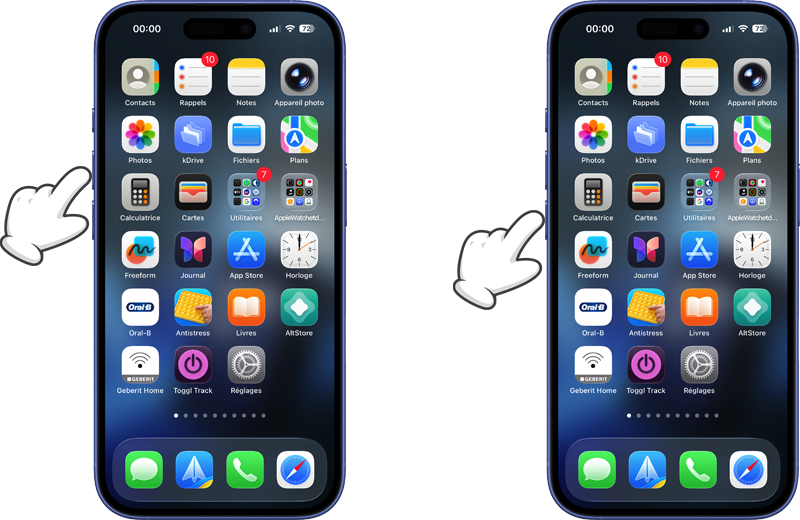
- appuyez longuement sur le bouton de verrouillage ;
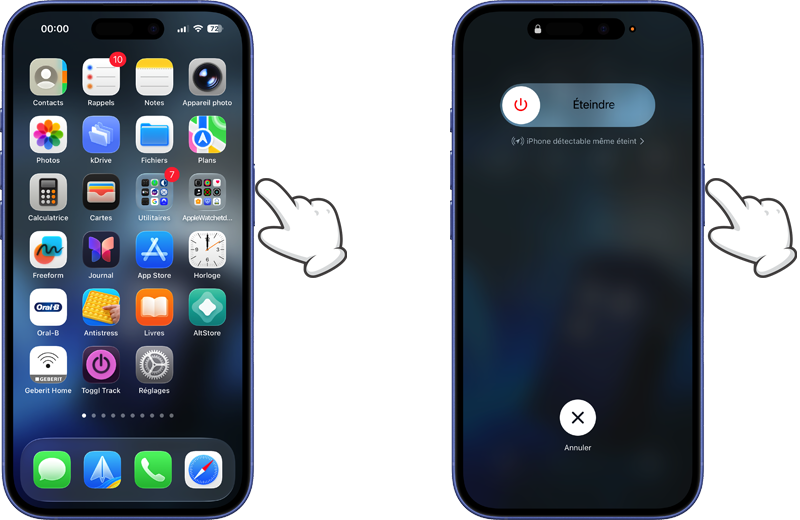
- relâchez le bouton de verrouillage dès que le logo d’Apple apparaît.
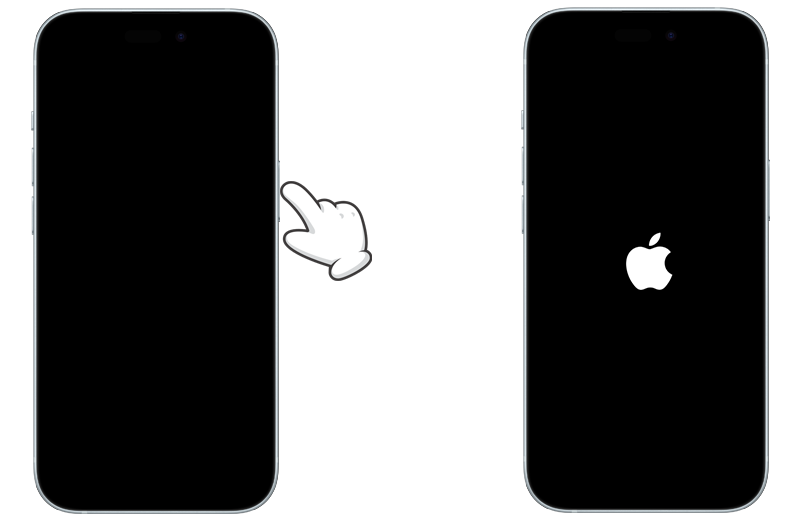
ℹ️ Avant l’apparition du logo Apple, votre iPhone va passer par l’écran avec le curseur Éteindre, puis par l’écran noir.
Laissez quelques instants à votre appareil le temps de finir de se rallumer.
Sur un iPhone 7
Les iPhone 7 et 7 Plus sont un cas à part :
- maintenez appuyé simultanément sur le bouton de diminution du volume – et sur le bouton de verrouillage ;
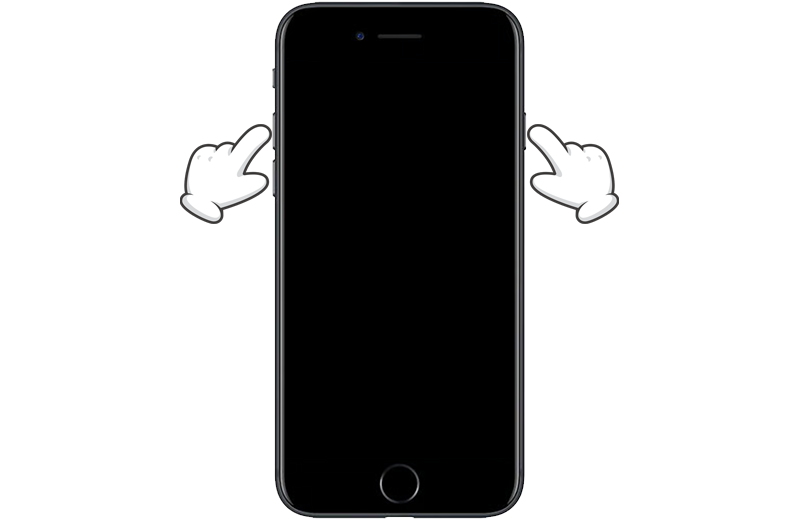
- relâchez les boutons dès que le logo d’Apple apparaît.
ℹ️ Avant l’apparition du logo Apple, votre iPhone va passer par l’écran avec le curseur Éteindre, puis par l’écran noir.
Votre iPhone est en train de redémarrer.
Sur un iPhone plus ancien ou un iPad avec le bouton Accueil
Jusqu’à l’iPhone 6 et sur les iPad avec le bouton Accueil, effectuez ces manipulations pour forcer le redémarrage :
- maintenez appuyé simultanément sur le bouton Accueil et sur le bouton de verrouillage ;
- relâchez les boutons dès que le logo d’Apple apparaît.
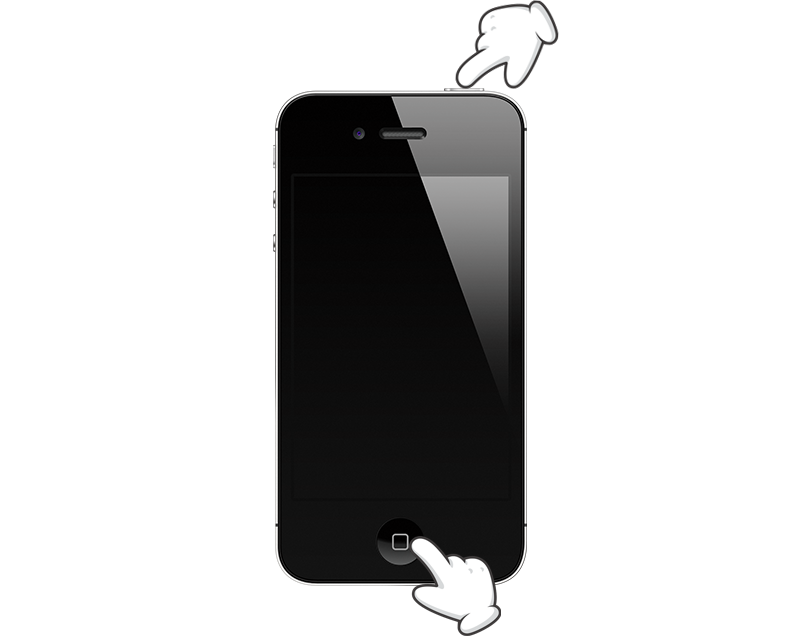
ℹ️ Avant l’apparition du logo Apple, votre iPhone va passer par l’écran avec le curseur Éteindre, puis par l’écran noir.
Patientez un peu que votre iPhone ou votre iPad se rallume complètement.
👏 Vous savez comment débloquer votre iPhone ou votre iPad en forçant son redémarrage.
FAQ : forcer le redémarrage d’un iPhone ou d’un iPad
L’écran m’indique que je dois connecter mon iPhone à l’ordinateur, pourquoi ? Que dois-je faire ?
Pas de panique. Éteignez-le, patientez quelques secondes et allumez-le de nouveau.
Cela arrive lorsque vous lâchez les boutons trop tard. Il est alors en mode de récupération, identifiable par l’écran de votre iPhone qui vous invite à le brancher à votre ordinateur.
Que se passe-t-il si je lâche les boutons trop tôt ou trop tard ?
Rien de grave.
Si vous lâchez trop tôt, l’écran reste noir, votre iPhone est éteint. Appuyez longuement sur le bouton de verrouillage pour l’allumer.
Si vous lâchez trop tard, votre iPhone s’allume en mode de récupération. Éteignez-le, puis rallumez-le.
Mes boutons ne fonctionnent plus, est-ce que je peux forcer le redémarrage autrement ?
Non. Il est possible de redémarrer votre iPhone sans utiliser les boutons, mais il n’est pas possible de forcer son redémarrage sans les boutons.
⚠️ Il existe des applications qui permettent de forcer le redémarrage de votre iPhone en le branchant à votre ordinateur. Cependant, je ne peux pas vous les conseiller, puisqu’elles passent outre des sécurités imposées par Apple.
Quels sont les appareils avec le bouton Accueil ?
L’iPhone 8 est le dernier iPhone standard à avoir un bouton Accueil même si c’est un bouton Accueil tactile (avant l’iPhone 7 c’était un vrai bouton physique).
Les iPhone SE (1re, 2e et 3e génération) ont tous le bouton Accueil.
Les derniers iPad à avoir eu le bouton Accueil sont :
- iPad 9e génération ;
- iPad mini 5e génération ;
- iPad Air 3e génération ;
- Les iPad Pro 9,7 et 10,5 pouces.
ℹ️ La liste des appareils avec le bouton Accueil.
Comment connaître le modèle de mon iPhone ou de mon iPad ?
Pour connaître le modèle de votre iPhone ou iPad, le plus simple est d’aller dans Réglages > Général > Informations.
Mon iPhone ne redémarre toujours pas, que faire ?
S’il reste éteint, votre iPhone n’a peut-être plus assez de batterie. Branchez-le pour le charger et patientez minimum 15 minutes avant de réessayer. S’il s’est éteint de lui-même, il devrait également se rallumer de lui-même.
Est-ce que forcer le redémarrage abîme mon iPhone ?
Non, c’est prévu par Apple.
Quelle est la différence entre redémarrer et forcer le redémarrage ?
Redémarrer consiste à éteindre l’appareil, puis à le rallumer normalement, via les boutons ou dans les réglages. Ce sont deux étapes demandées distinctement (même si avec AssistiveTouch vous ne faites qu’une seule manipulation).
Forcer le redémarrage est une manipulation qui permet de redémarrer l’appareil même lorsque l’écran est bloqué ou que le système ne répond plus. C’est une seule étape, une sorte de redémarrage d’urgence (de force).
Au bout de combien de temps on considère l’iPhone bloqué ?
Pour être large, 10 minutes. Si vous l’avez redémarré ou forcé à redémarrer, normalement il devrait se rallumer en moins d’une minute. 3 à 5 minutes dans le cas d’une mise à jour. La variation dépend également de la rapidité habituelle de votre iPhone.
Pourquoi mon iPhone est bloqué sur le logo Apple ?
Avant le logo Apple, l’écran de votre iPhone s’est éteint. Si vous êtes bloqué sur la pomme, c’est qu’il a réussi à s’éteindre, mais pas à se rallumer. Il est possible que le stockage soit saturé, qu’une mise à jour ait été interrompue ou un plantage système.
Patientez 10 minutes pour vous assurer qu’il ne se débloque pas tout seul. Branchez-le, patientez qu’il charge et si en recommençant le problème persiste, vous devrez peut-être le restaurer :
- depuis le Finder si votre iPhone est détecté ;
- en passant par le mode de récupération.
