
Marre des sonneries par défaut sur votre iPhone ? Et si on en ajoutait ? Appels audio ou visios, les SMS, les alertes : ces notifications que vous connaissez, que vous entendez et qui font partie de votre quotidien. Sauf si vous faites partie de ceux qui mettent leur iPhone en permanence en mode silencieux. Alors, que ce soit pour vous réconcilier avec les sonneries ou pour mieux personnaliser votre iPhone, je vous explique comment choisir et ajouter une sonnerie et comment l’attribuer à un évènement ou à un contact. Je vous parle des sonneries par défaut, celles que vous pouvez acheter, mais aussi celles que vous pouvez importer vous-même. En bonus, je vous parle des vibrations que vous pouvez personnaliser.
Choisir une sonnerie sur iPhone et iPad
Pour choisir une sonnerie achetée, importée ou déjà présente sur l’iPhone, la méthode reste la même.
Selon l’évènement
Commençons par définir une sonnerie par défaut, pour tout le monde, selon l’évènement :
- ouvrez l’application Réglages ;
- allez dans Sons et vibrations ;
ℹ️ Sur iPad, le menu se nomme uniquement Sons.
- sélectionnez Sonnerie ;
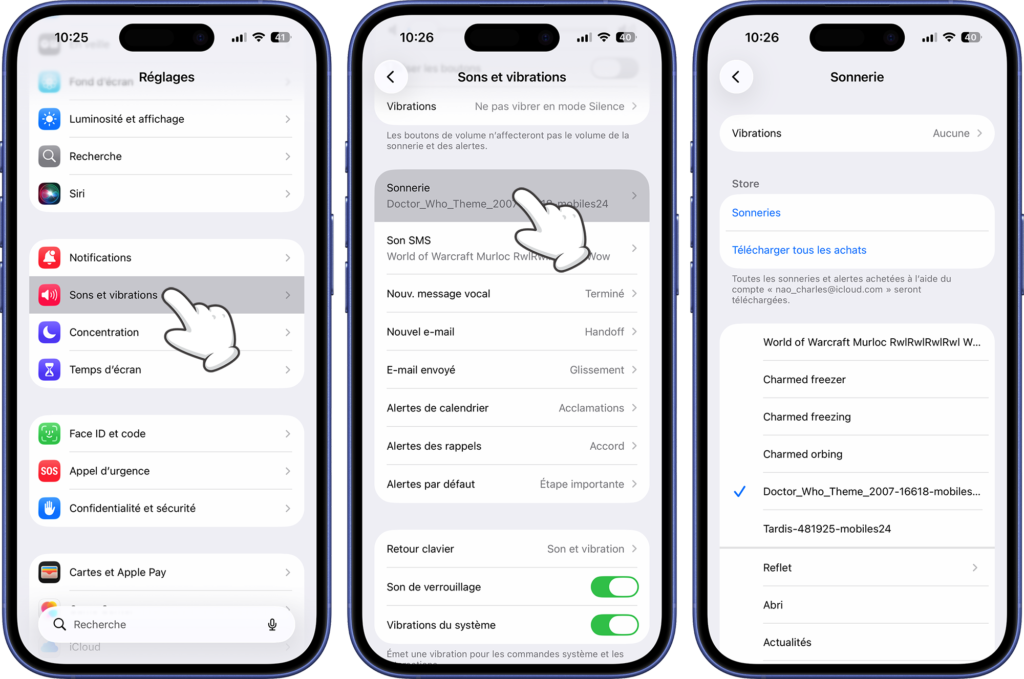
- constatez une section Store pour visiter le store et acheter des Sonneries ou Télécharger tous les achats si des sonneries achetées n’apparaissent pas juste un peu plus bas ;
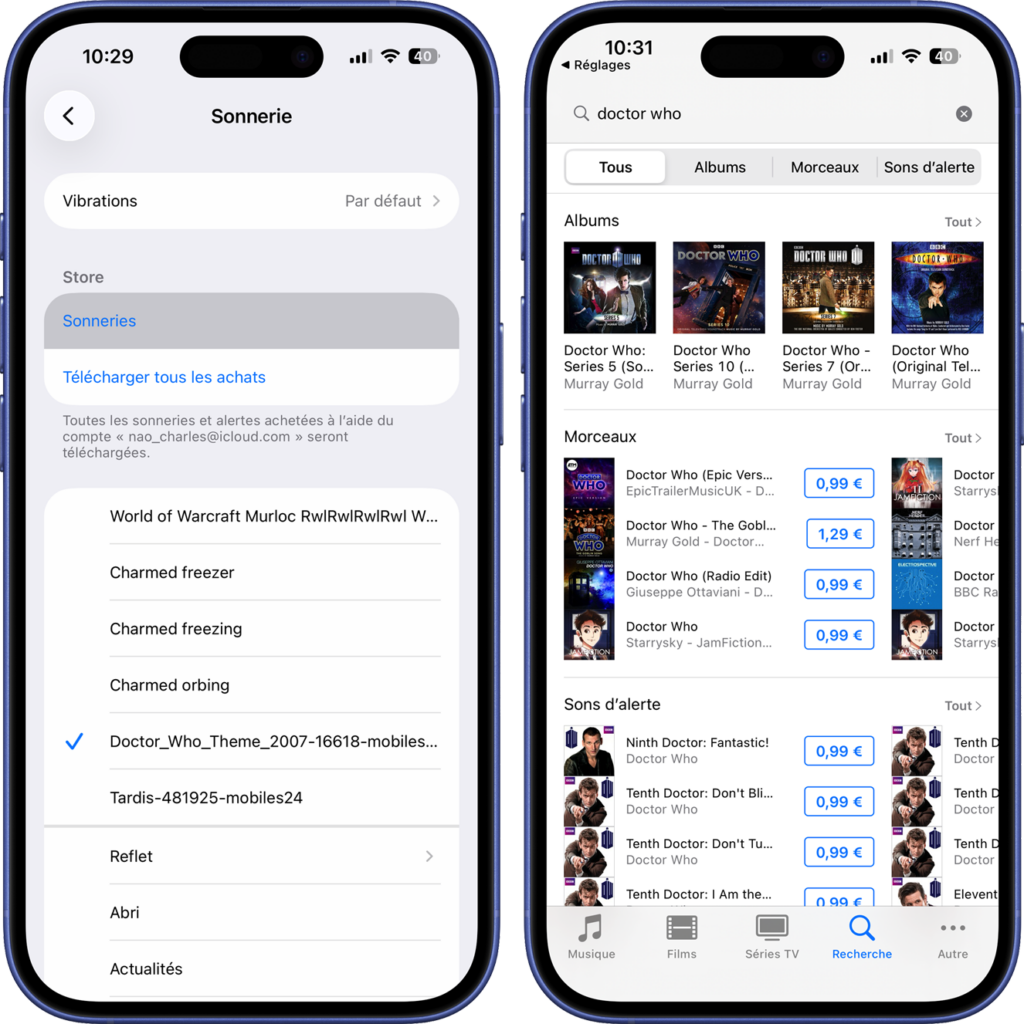
💡 Utiliser la recherche est le plus efficace si vous savez ce que vous voulez. Un appui sur le nom du son permet de l’écouter. Les achats se font comme sur l’App Store en appuyant sur le prix.
- la première partie de la liste des sonneries (avant la ligne séparatrice) est toutes celles qui ont été achetées ou importées ;
- la deuxième partie sont celles d’Apple ;
- sélectionnez Classique pour retrouver toutes les sonneries classiques d’Apple, les plus anciennes ;
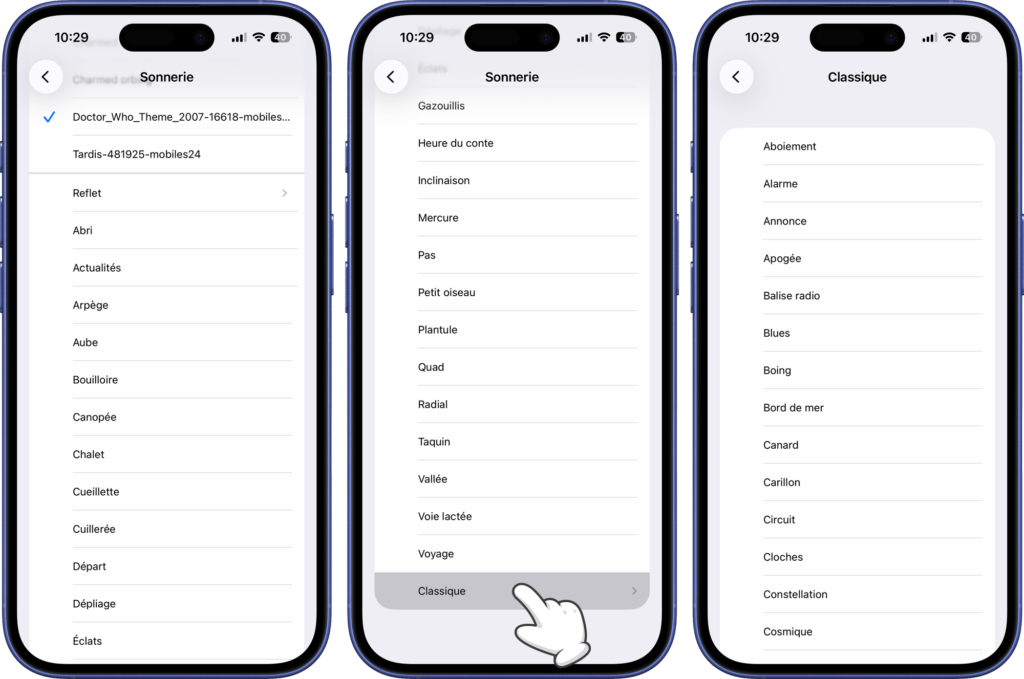
- appuyez sur une sonnerie pour l’écouter et la sélectionner ;
- revenez en arrière et faites votre choix pour les autres évènements, la seule différence est que les sons ajoutés apparaissent tout en bas de l’écran.
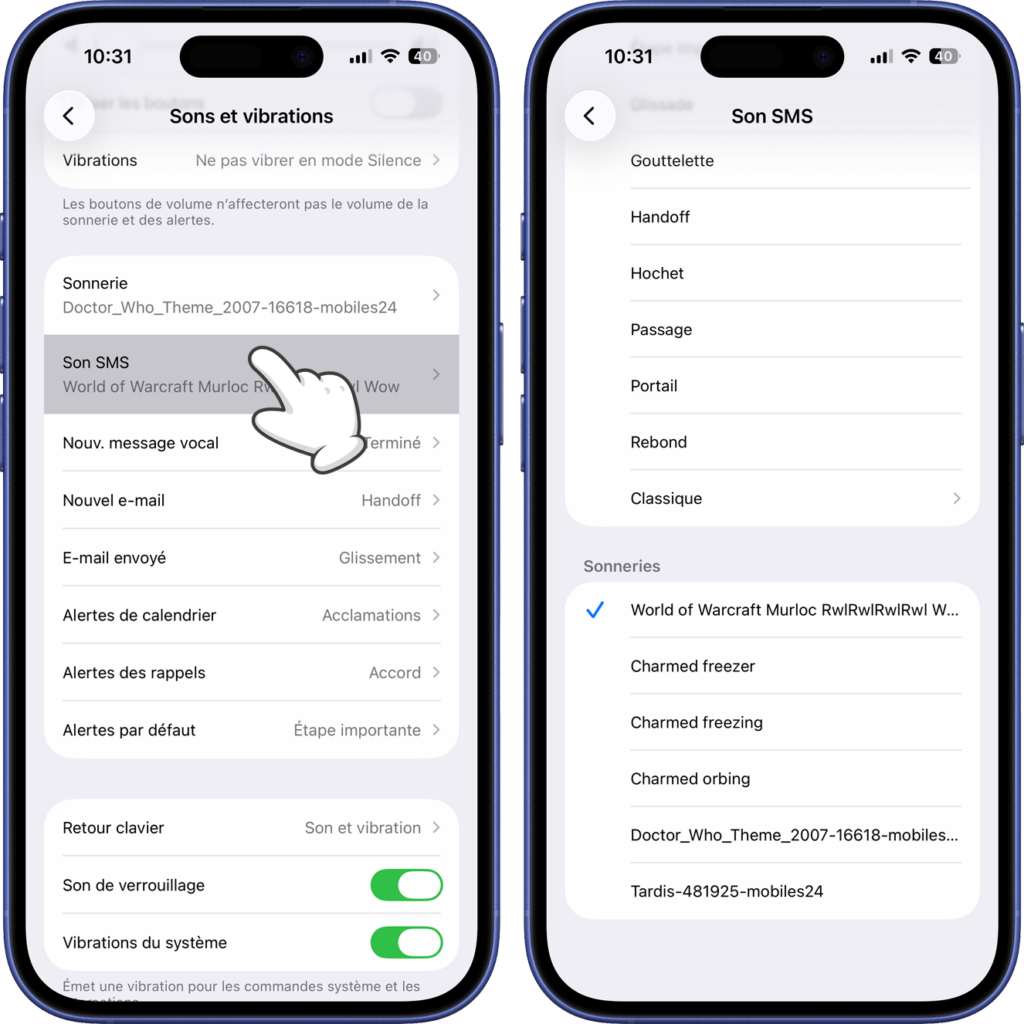
Vous savez choisir une sonnerie selon l’évènement !
Sur un contact
Chaque contact peut avoir un traitement particulier. Bon, vous n’allez sûrement pas passer en revue chaque contact. Il est plus probable qu’il y ait quelques contacts dont vous souhaitez avoir une sonnerie rien que pour eux :
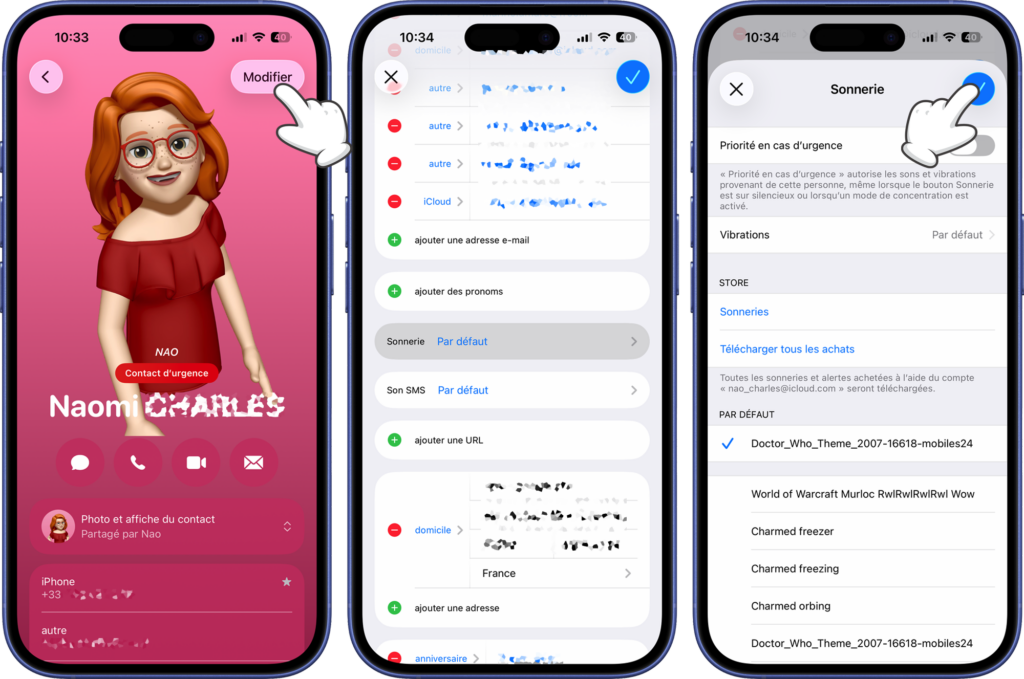
- ouvrez l’application Contacts ;
- recherchez la personne et ouvrez sa fiche ;
- appuyez sur Modifier, en haut à droite ;
- descendez et touchez Sonnerie ;
💡 Le tri et l’affichage sont les mêmes que dans les Réglages.
- appuyez sur un son pour l’écouter et le sélectionner ;
- validez avec le coche, en haut à droite ;
- faites de même avec Son SMS ;
- validez les changements effectués sur cette fiche de contact avec la coche en haut à droite.
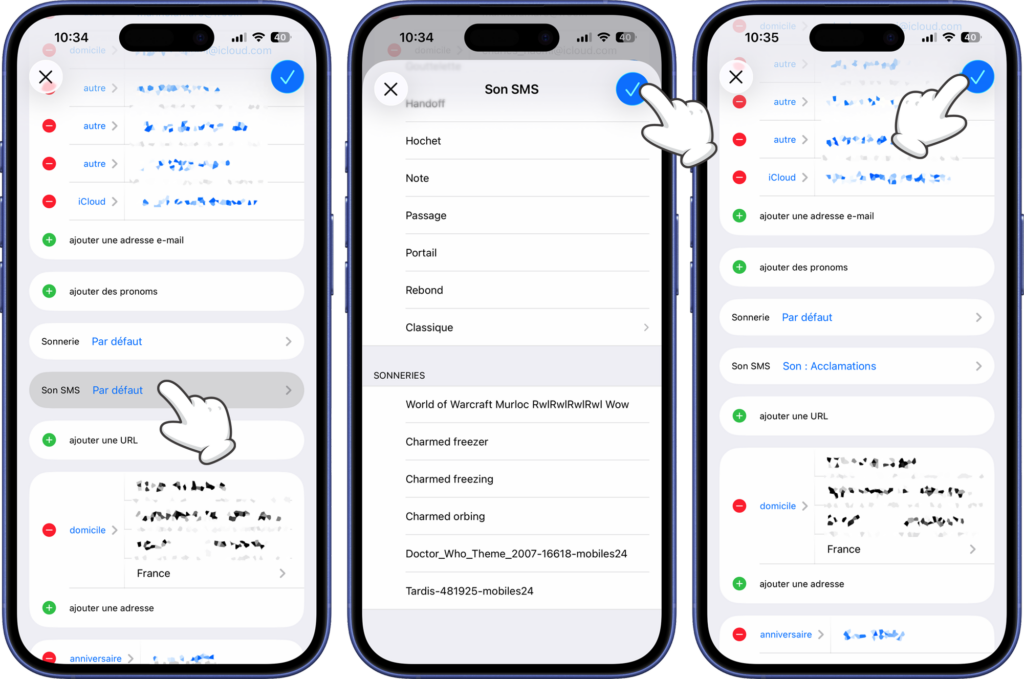
Si vous choisissez Par défaut, le son sera le même que pour tout le monde, c'est-à-dire celui défini dans les Réglages.
Importer une sonnerie personnalisée sur iPhone et iPad
Sans GarageBand, à partir d’iOS 26 et iPadOS 26
Depuis iOS 26 sur l’iPhone et iPadOS 26 sur l’iPad, il existe une méthode, sans détour, pour importer un son personnalisé.
- téléchargez un son au format M4R ou MP3 de maximum 30 secondes ;
- retrouvez-la parmi vos documents, de préférence avec l’application Fichiers d’Apple ;
💡 Cela peut fonctionner avec d’autres applications Drive, mais c’est au cas par cas. Cela fonctionne avec kDrive, mais pas Dropbox. Je n’ai pas essayé les autres.
- appuyez longtemps sur le fichier (si le fichier est dans l’application d’Apple), puis touchez Partager ;
💡 L’objectif est d’ouvrir le menu de partage. La méthode dépend de l’application, il y a souvent trois petits points pour plus d’options.
- appuyez sur Plus, si Utiliser comme sonnerie n’est pas dans les options affichées ;
- touchez Utiliser comme sonnerie qui se trouve soit à la place du bouton Plus soit en dessous avec d’autres actions et raccourcis.
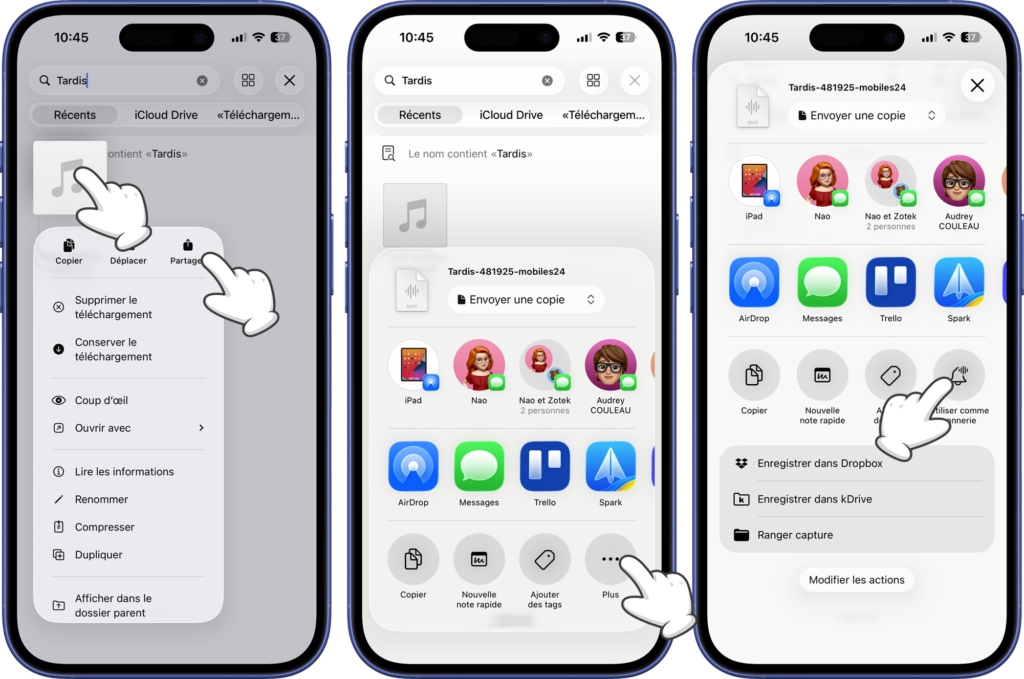
Vous êtes redirigé immédiatement sur les réglages de la sonnerie (pour les appels) dans Réglages > Sons et vibrations > Sonnerie.
Maintenant que cette sonnerie est ajoutée, elle peut être utilisée comme n’importe quelle autre sonnerie. Par défaut, elle a été automatiquement définie comme sonnerie d'appel, mais vous pouvez remettre votre ancienne sonnerie d'appel et la sélectionner pour notre alerte ou un contact.
[Vidéo] iOS 26 et Sonnerie 🎶 : ajouter rapidement une sonnerie personnalisée (et sans GarageBand !) – iPhone
Avec GarageBand
On l’a vu, ajouter un son personnalisé avec iOS 26 et iPadOS 26 se fait en quelques tapotements sur votre iPhone ou iPad.
Cependant, pendant longtemps, la seule méthode possible peut sembler farfelue si ce n’est pas un son composé par vos soins, même s’elle existe toujours :
- ouvrez l’application GarageBand qui s’utilise avec l’iPhone en paysage ;
💡 Vous l’avez supprimée ? Retrouvez-la dans l’App Store, elle est gratuite.
- lors du choix du fichier à ouvrir
- appuyez sur le +, en haut à droite pour ouvrir un nouveau morceau et sélectionnez une piste (le clavier convient sans problème),
- ou sélectionnez un morceau de votre composition, assurez-vous qu’il ne fait pas plus de 30 secondes et rendez-vous directement à l’étape pour désactiver le métronome ;
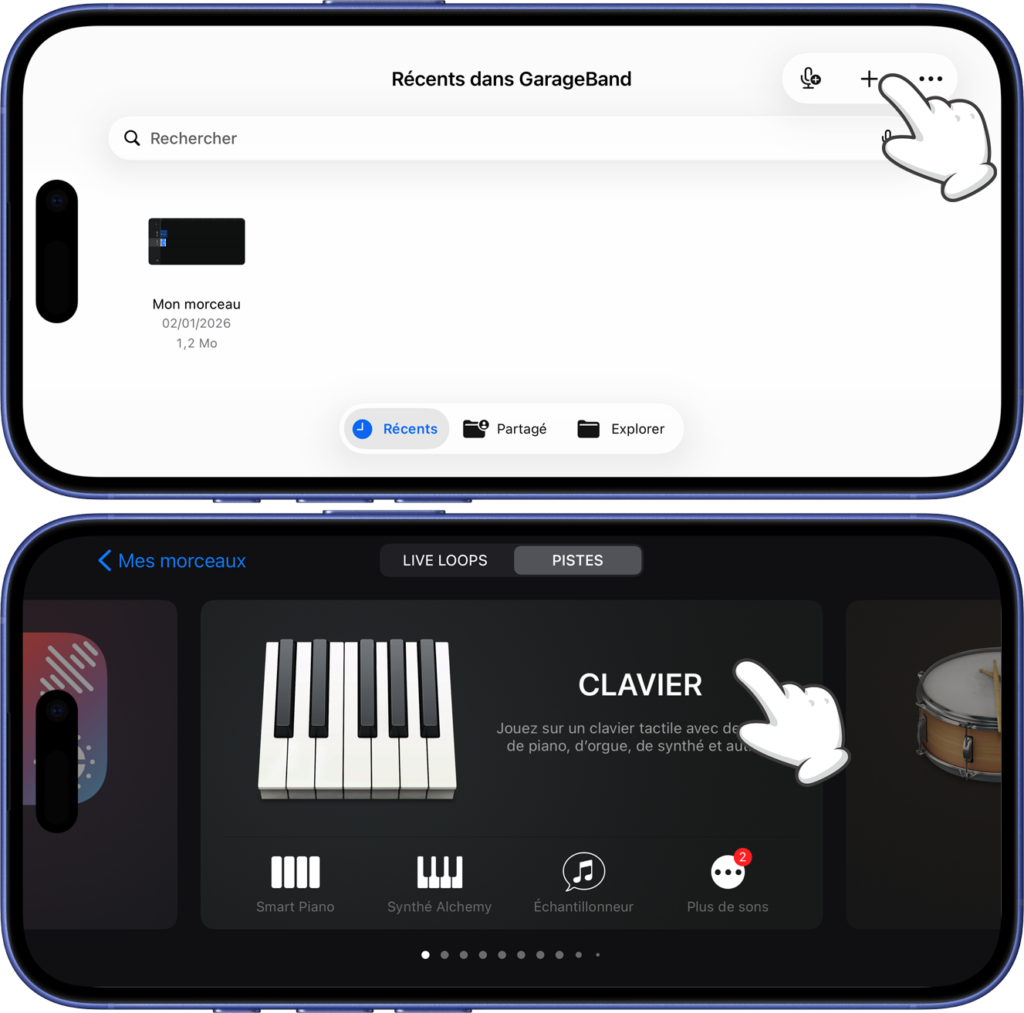
- selon vos réglages, une fenêtre peut vous demander l’accès au micro ou encore prévenir que du matériel en Bluetooth (AirPods) comporte un risque de délai ;
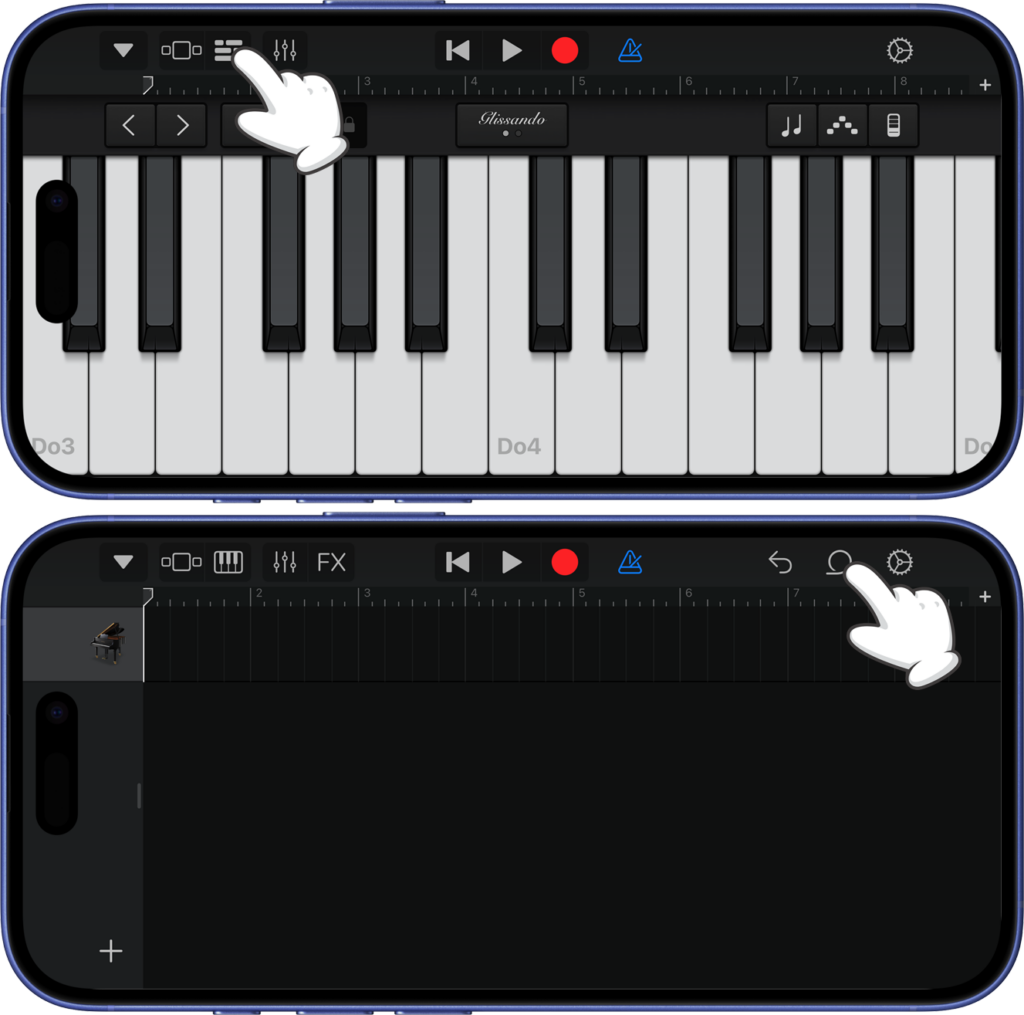
- appuyez sur la 3e icône en partant de la gauche pour afficher les pistes (timeline) plutôt que l’instrument ;
- appuyez sur l’icône de la loop, la boucle, la 2e en partant de la droite ;
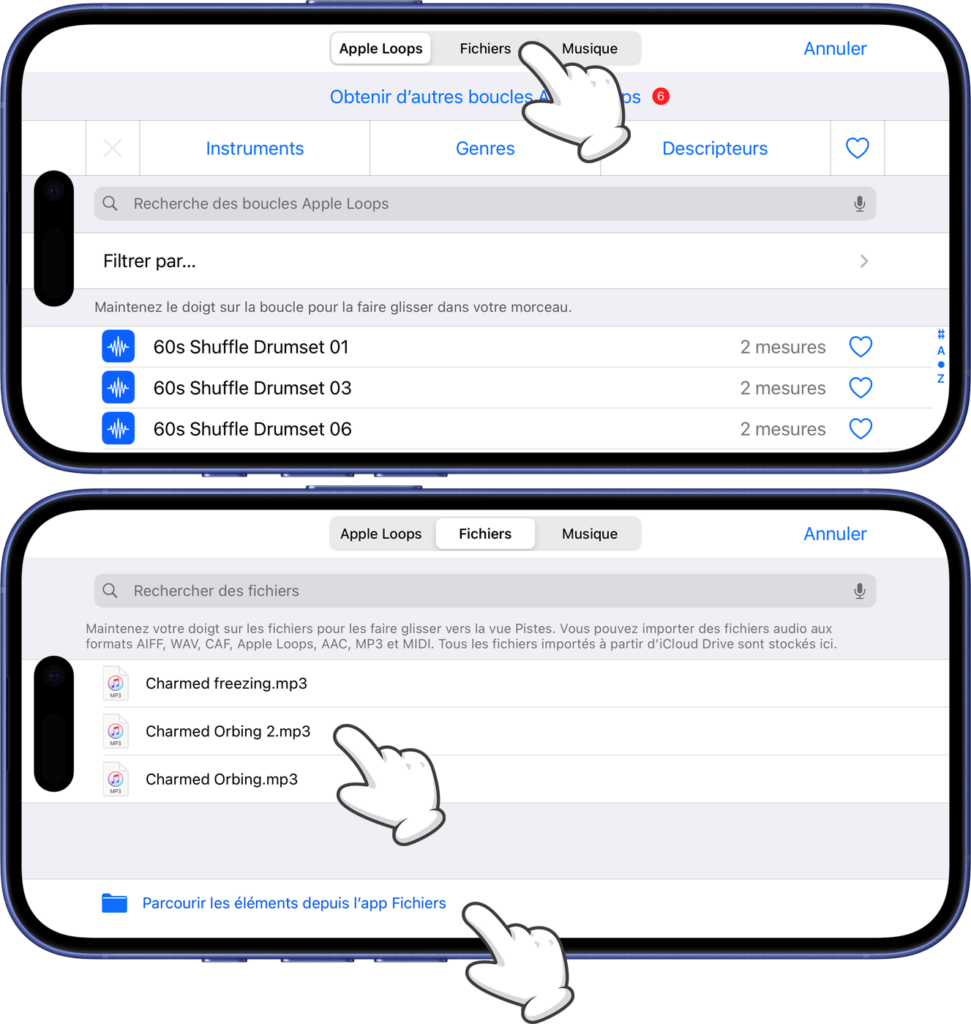
- allez dans l’onglet Fichiers ;
- appuyez sur Parcourir les éléments depuis l’app Fichiers et retrouvez le son préalablement téléchargé ;
- de retour dans GarageBand, appuyez une fois pour écouter le son et vous assurez que c’est le bon ;
- appuyez longuement sur le son pour l’ajouter au morceau ;
- utilisez les poignées pour que le son ne dépasse pas les 30 secondes ;
- désactivez le métronome en appuyez sur son icône à droite du bouton pour enregistrer du son ;
💡 Le métronome activé est bleu, une fois désactivé il est blanc/gris, comme les autres icônes.
- appuyez sur le tout premier icône, une flèche qui pointe vers le bas ;
- sélectionnez Mes morceaux ;
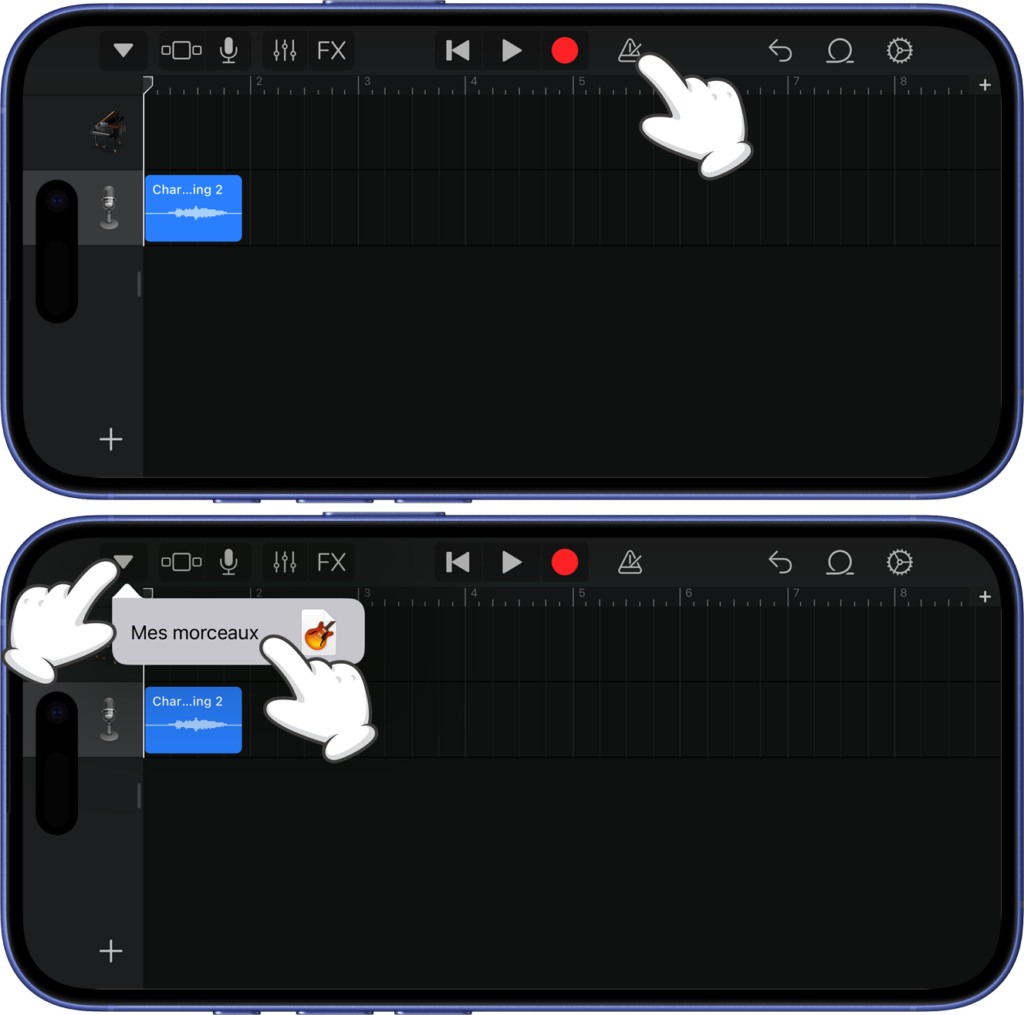
- appuyez longuement sur ce nouveau morceau ;
- touchez Partager ;
- sélectionnez Sonnerie ;
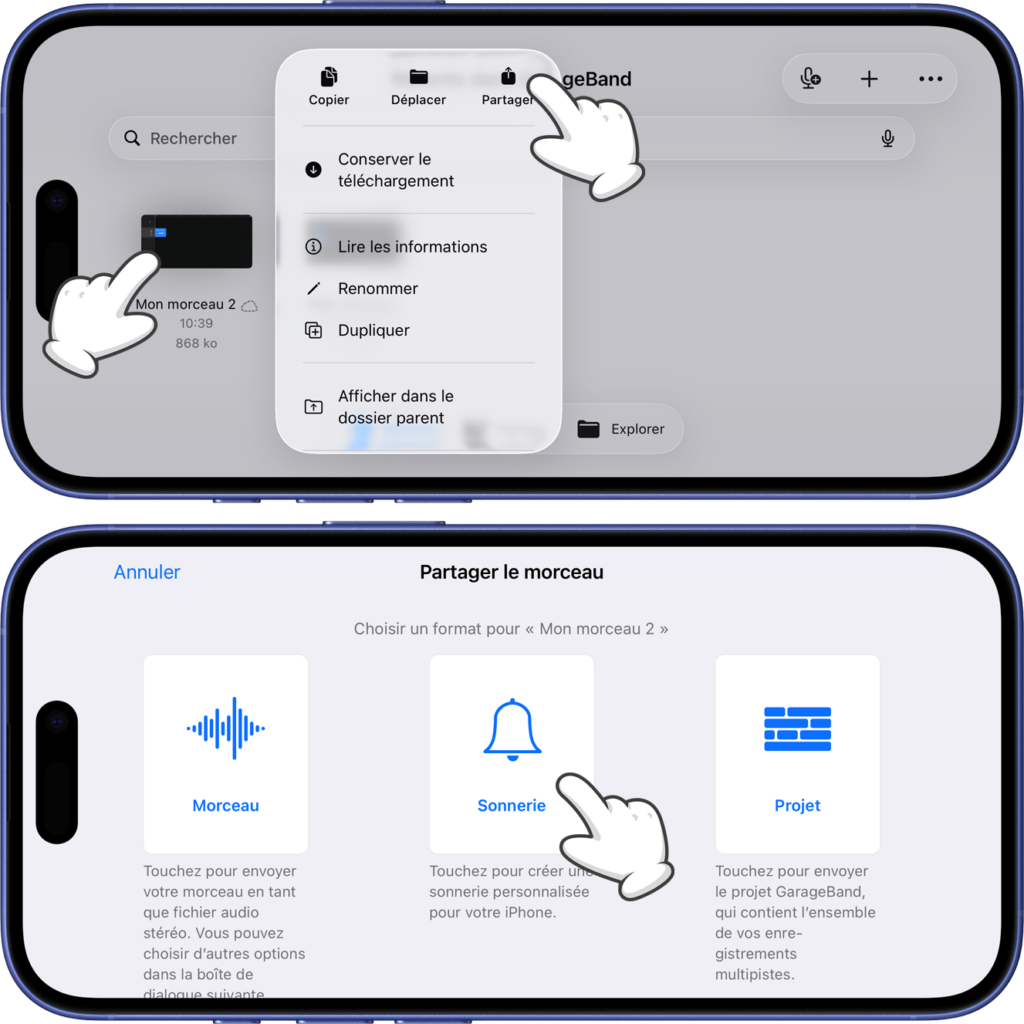
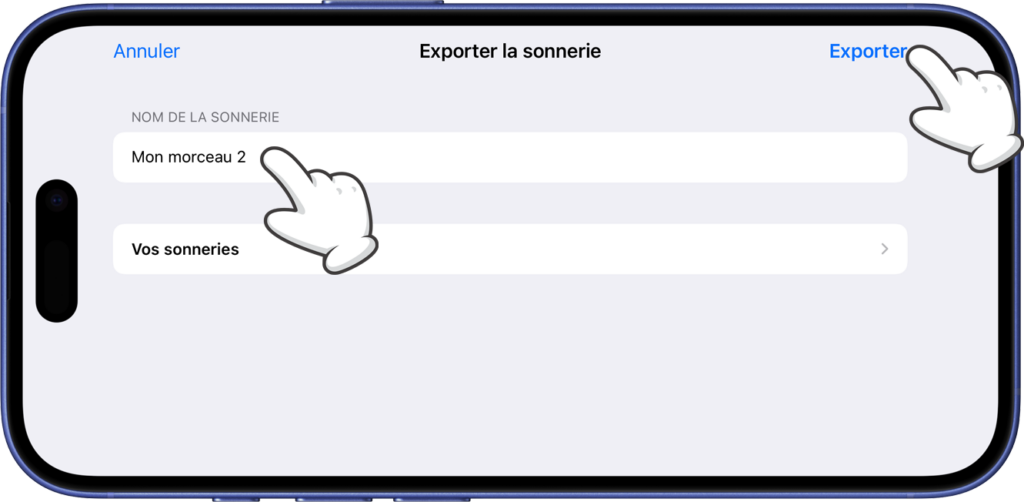
- saisissez le nom de la sonnerie ;
- sélectionnez Exporter, en haut à droite ;
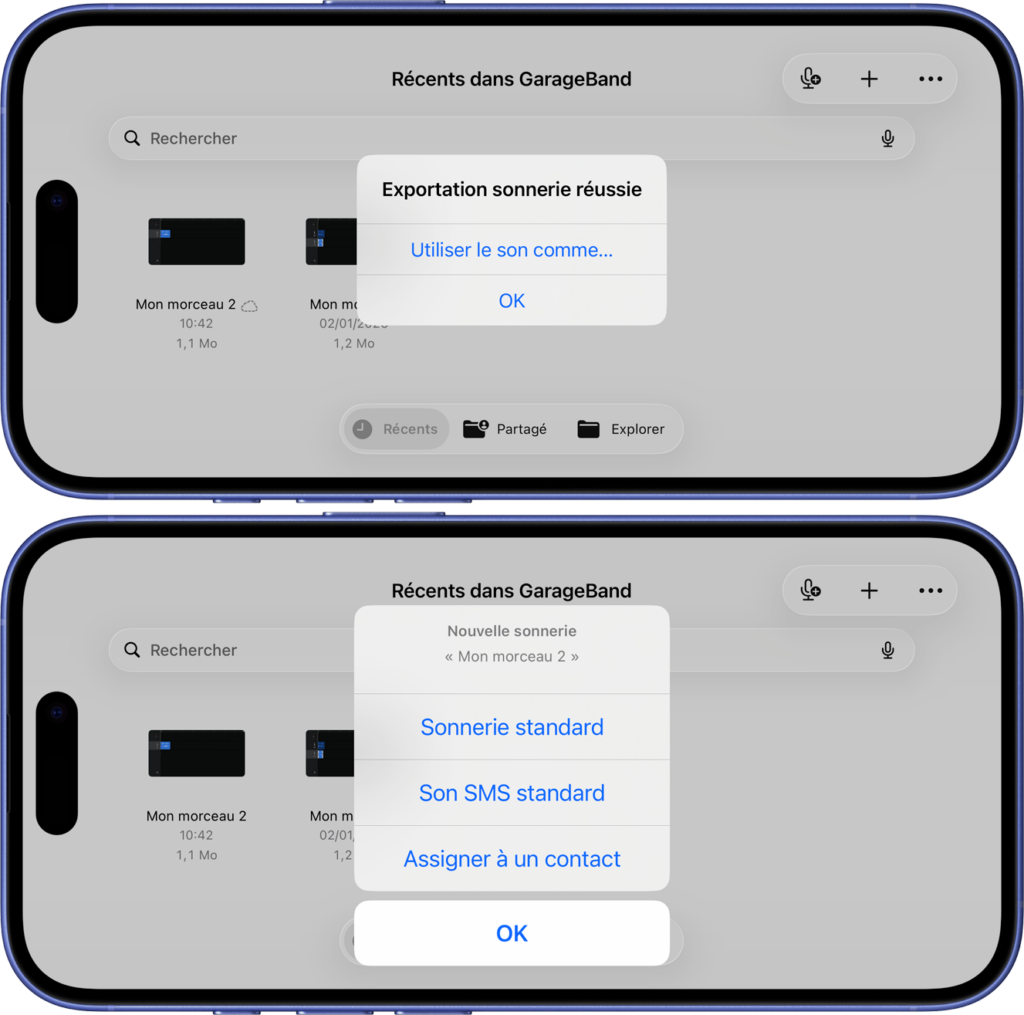
- choisissez :
- OK pour définir son utilisation plus tard dans les Réglages ou Contacts,
- ou Utiliser le son comme, puis seulement entre trois choix.
Même si cette méthode n’est plus la seule et l’unique depuis iOS 26 ni la préférée de la plupart des utilisateurs, elle a le mérite de vous laisser libre cours à votre créativité.
[Vidéo] 🎶 Sonnerie : choisir une musique ou un son personnalisé comme sonnerie sur son iPhone (avec GarageBand)
Bonus : définir une vibration lors des sonneries sur iPhone
Lors d’une sonnerie d’appel, de SMS ou d’une autre alerte, votre iPhone peut vibrer (et uniquement l’iPhone, pas l’iPad). Cette vibration est également modifiable et personnalisable (oui, vous pouvez en créer) par évènement ou contact :
- rendez-vous dans Réglages > Sons et vibrations et choisissez une sonnerie ou alerte ;
ℹ️ Fonctionne aussi depuis une fiche de contact lors du choix d’une Sonnerie ou d’un Son SMS.
- appuyez sur Vibrations, tout en haut ;
- appuyez sur une vibration Standard (d’Apple) ou Personnalisée pour la tester et la sélectionner ;
ℹ️ En sélectionnant Aucune, vous n’aurez aucune vibration.
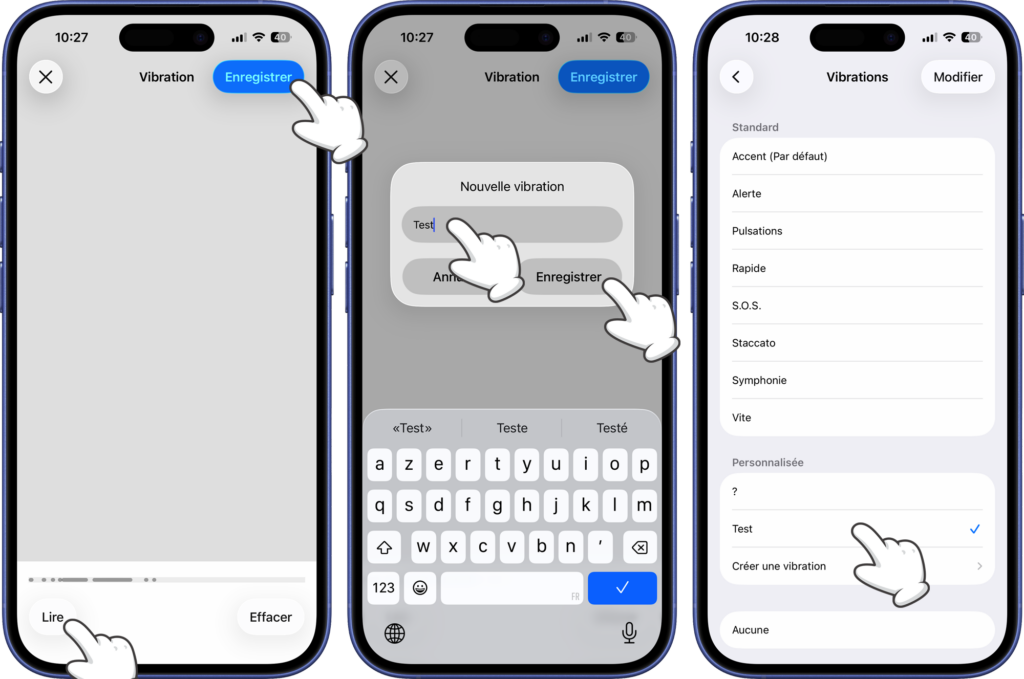
- pour ajouter une vibration personnalisée, appuyez sur Créer une vibration ;
- faites des appuis courts et longs pour créer votre propre séquence de vibrations ;
- appuyez sur Arrêter quand vous avez terminé ;
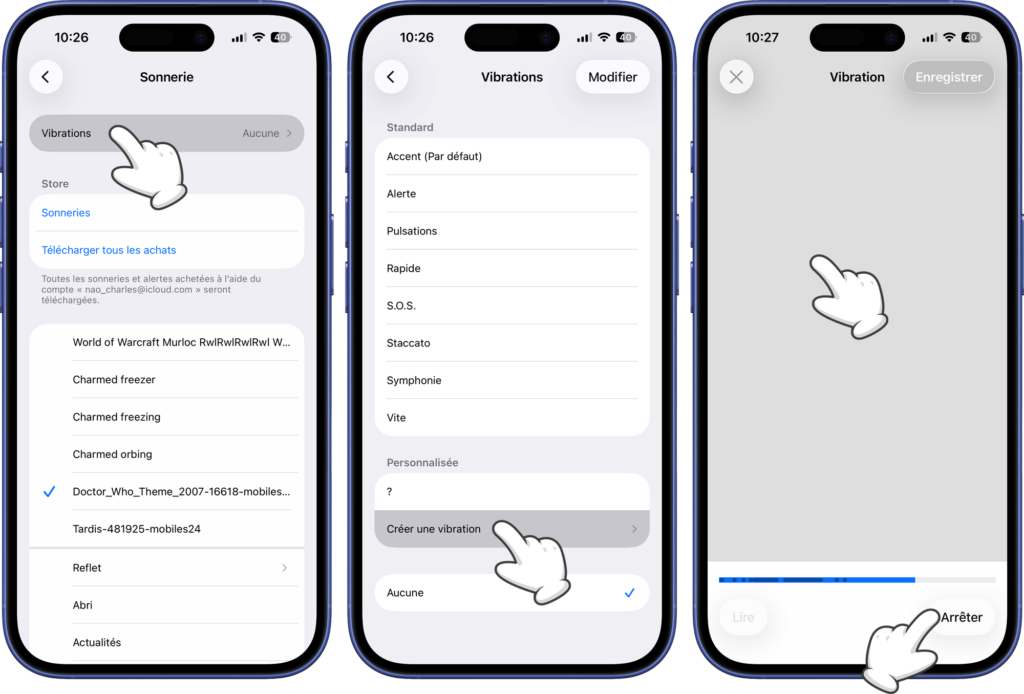
- appuyez sur Lire pour rejouer cette séquence de vibrations ;
💡 C’est un fonctionnement très similaire à la création de gestes personnalisés dans AssistiveTouch.
- si cela vous convient, appuyez sur Enregistrer ;
ℹ️ Si cela ne vous convient pas, appuyez sur Effacer et recommencez.
- saisissez le nom de cette Nouvelle vibration ;
- validez avec Enregistrer ;
- retrouvez-la dans les vibrations personnalisées.
Pour supprimer une vibration personnalisée, utilisez le bouton Modifier.
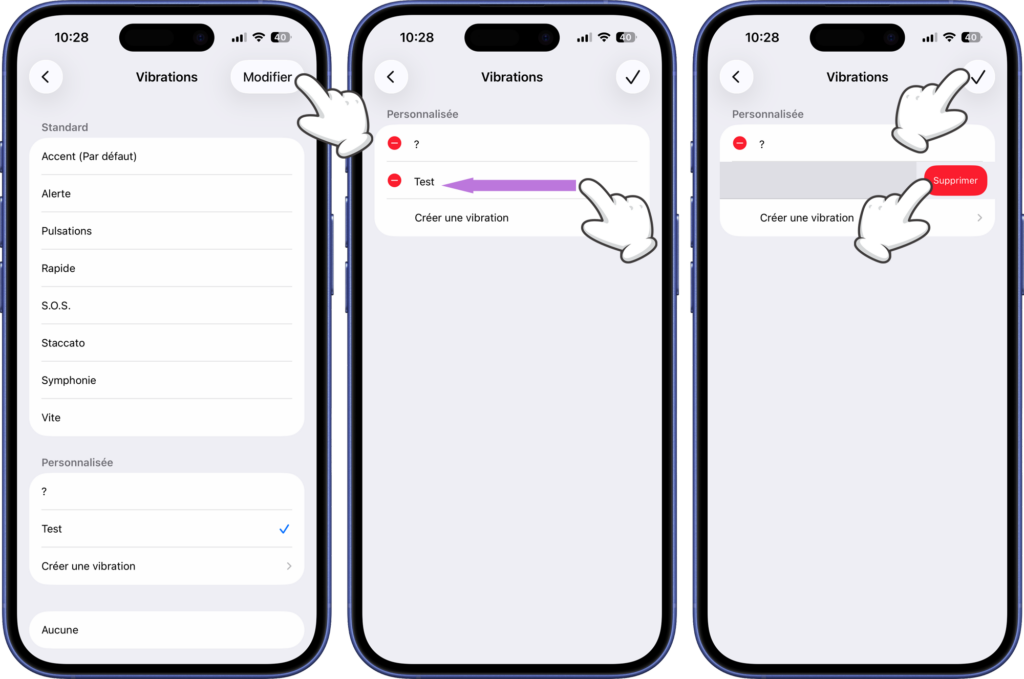
Une fois une vibration créée, comme pour les sons, elle est réutilisable pour chaque sonnerie et alerte.
👏 Les sonneries et vibrations de votre iPhone n’ont (presque) plus aucun secret pour vous ! iOS 26 a apporté une fonctionnalité que beaucoup attendaient : plus besoin de se compliquer la vie. Alors, avez-vous des idées de sonneries personnalisées qui fourmillent ?
