
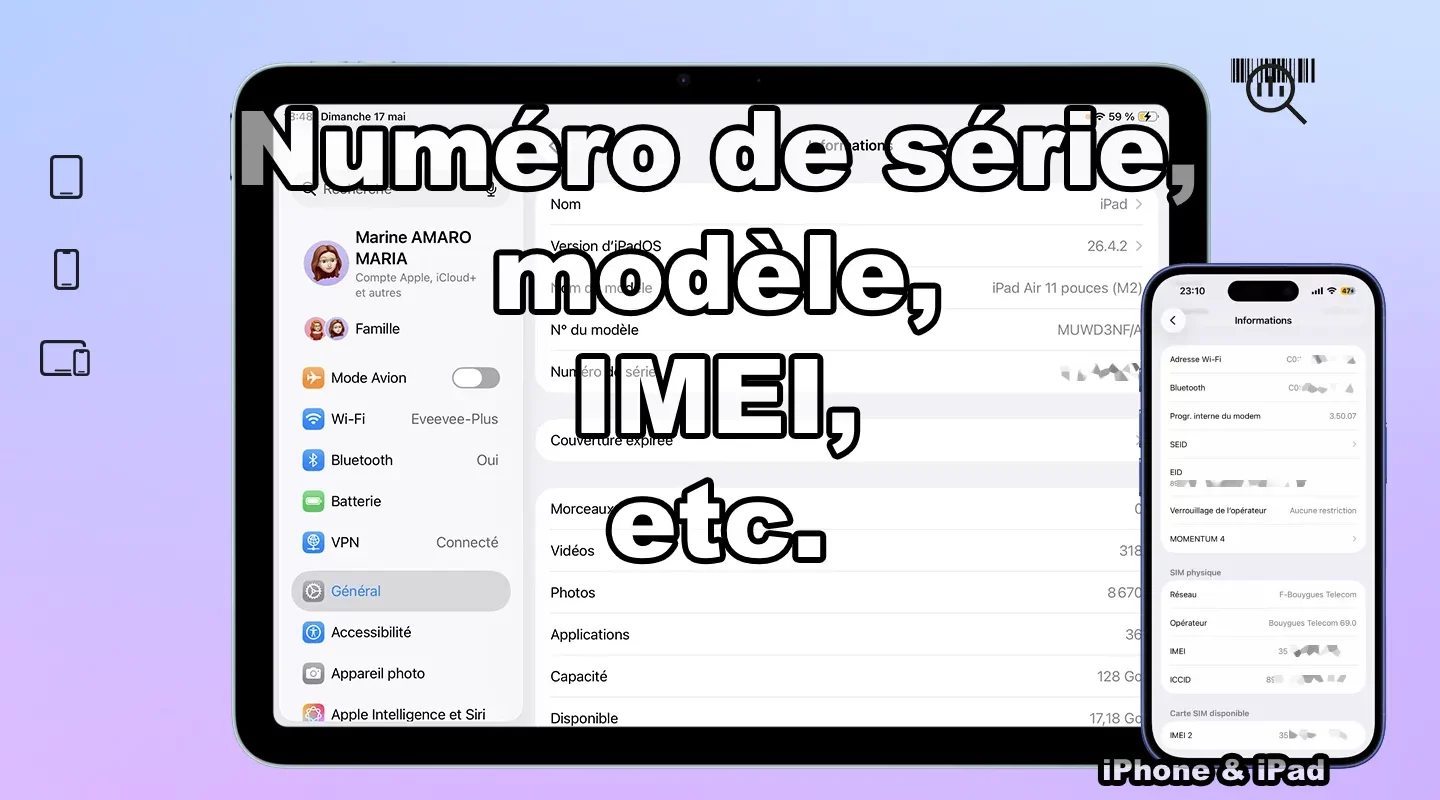
Vous ne savez pas si votre iPhone ou iPad supportera la prochaine mise à jour ou une fonctionnalité en particulier ? Vous devez connaître son modèle. Vous souhaitez changer d’opérateur téléphonique ? Vous avez besoin du numéro IMEI. Avec cet article, je vous montre où trouver le nom de votre iPhone ou iPad, son modèle, son numéro de série, le numéro IMEI ou encore sa version.
Trouver les informations pour identifier un iPhone ou un iPad
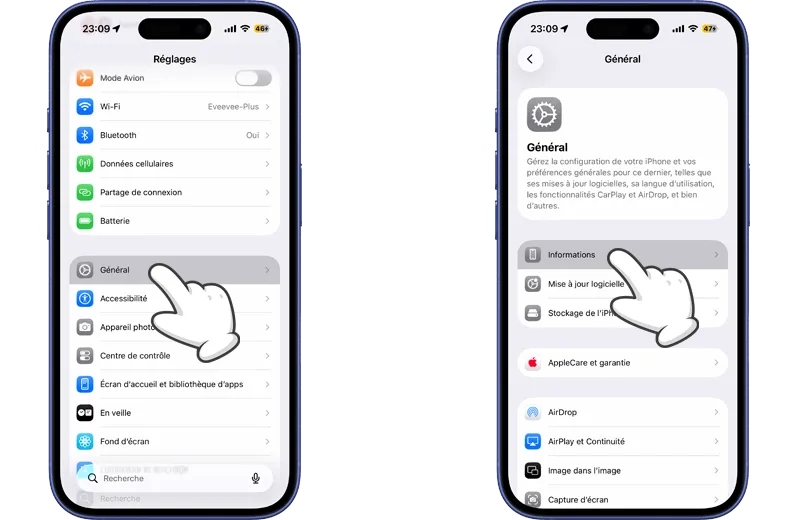
Dans les Réglages
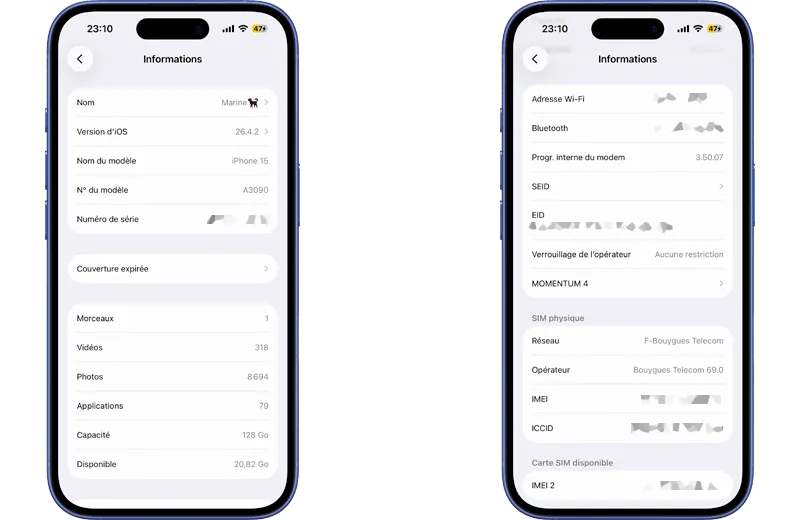
Pour trouver les informations spécifiques les plus courantes de vos iPhone et iPad : modèle, version de l’appareil, numéro IMEI, numéro de série, etc. :
- ouvrez l’application Réglages ;
- allez dans Général > Informations ;
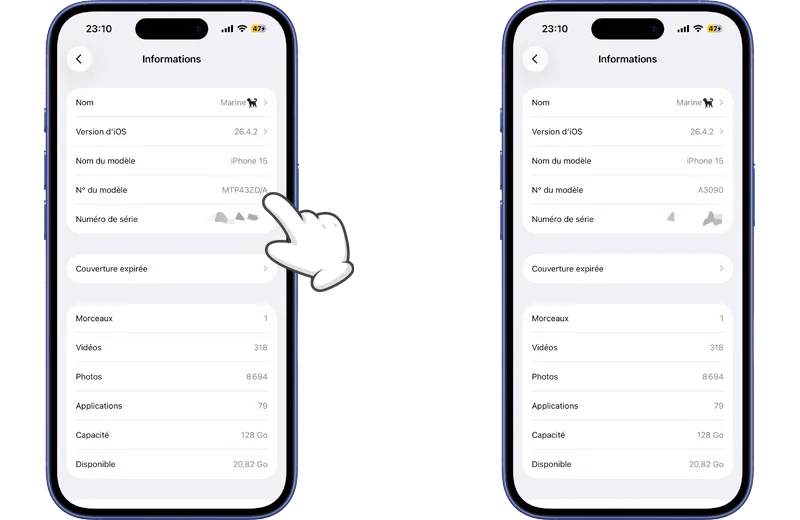
- appuyez une fois en face de N° du modèle pour passer de la référence de votre appareil à son numéro de modèle (et qui commence par A) ;
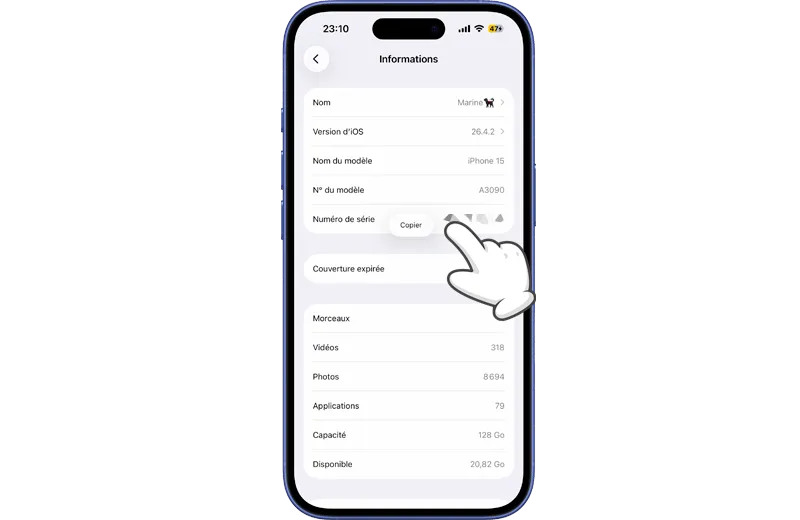
- maintenez appuyé pour avoir la possibilité de Copier une information, pour l’IMEI vous pouvez le partager et afficher en code barres.
Vous y trouverez, entre autres :
- le Nom ;
- la Version du logiciel, c’est-à-dire la version d’iOS ou d’iPadOS ;
- le Nom du modèle ;
- le N° du modèle qui affiche la référence de l’appareil commençant par un M, F, N ou P et le numéro de modèle commence par un A ;
- le Numéro de série ;
- le IMEI ;
- l’état de la garantie ;
- la capacité initiale de l’iPhone ou l’iPad ;
- les informations de votre opérateur ;
- etc.
Au premier allumage
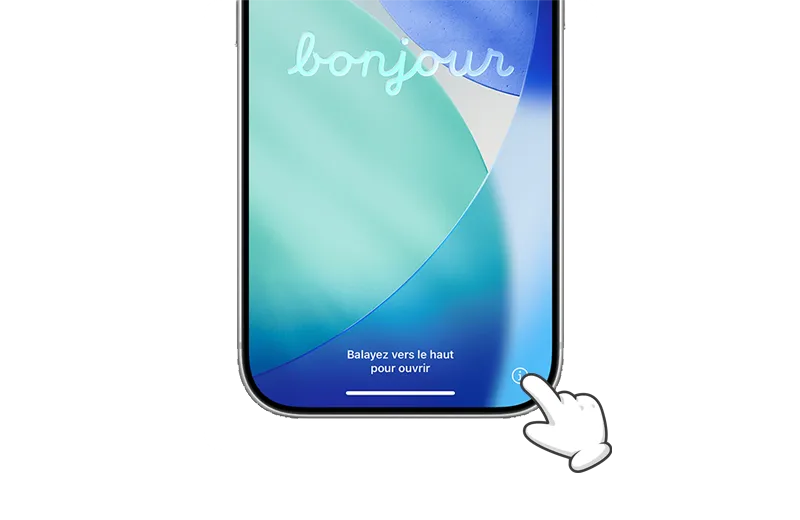
Lors du premier allumage de votre iPhone, avant la configuration, sur l’écran « Bonjour » dans de nombreuses langues, appuyez sur le ⓘ en bas à droite de l’écran.
Trouver les informations pour identifier un iPhone ou un iPad non accessible
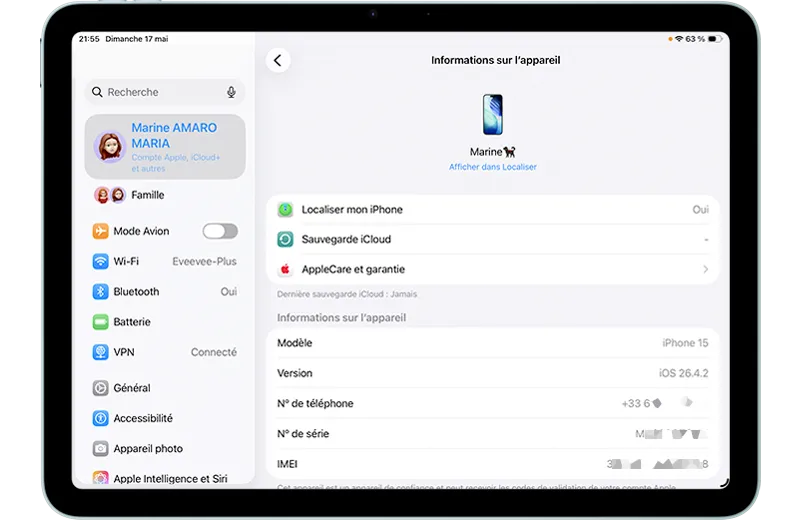
Si votre iPhone ou votre iPad ne s’allume plus ou que vous l’avez perdu, vous avez d’autres moyens d’accéder à certaines informations d’identifications :
- le Nom ;
- le Modèle de votre iPhone / iPad ;
- la Version, c’est-à-dire la version d’iOS ;
- le N° de téléphone ;
- le N° de série ;
- le IMEI.
Depuis un autre de vos iPhone ou iPad
Si vous avez un autre iPhone ou iPad (avec iOS 10.3 minimum) connecté au même compte iCloud, retrouvez les informations de vos autres iPhone et iPad :
- allez à Réglages > votre nom ;
- faites défiler vers le bas et sélectionnez le nom de votre iPhone ou de votre iPad ;
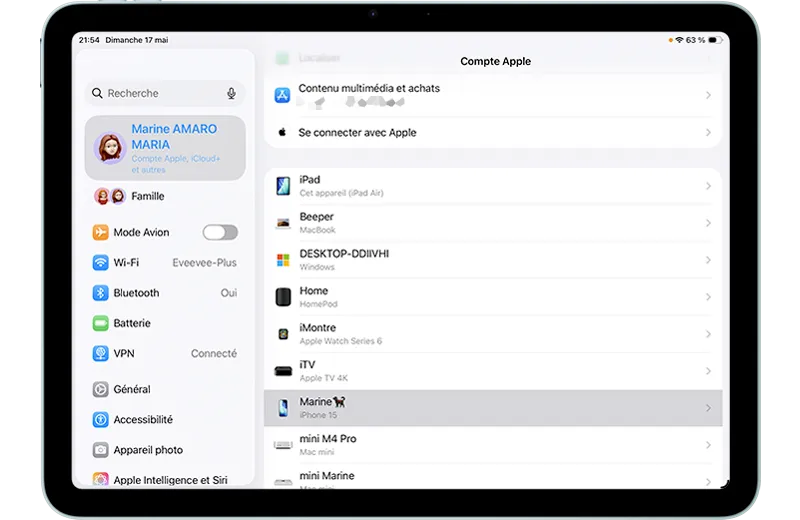
- consultez les informations.
Depuis votre Mac
Si vous avez un Mac connecté au même compte iCloud, retrouvez les informations de votre iPhone ou iPad :
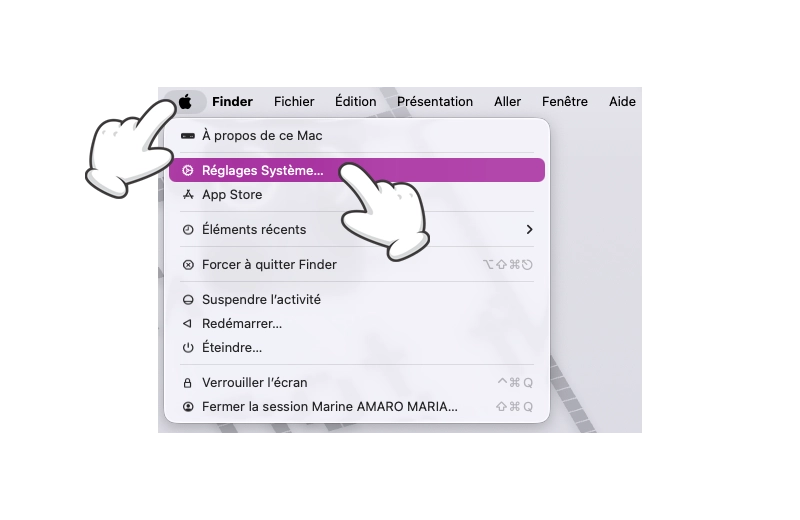
- allez dans le menu pomme > Réglages Système ;
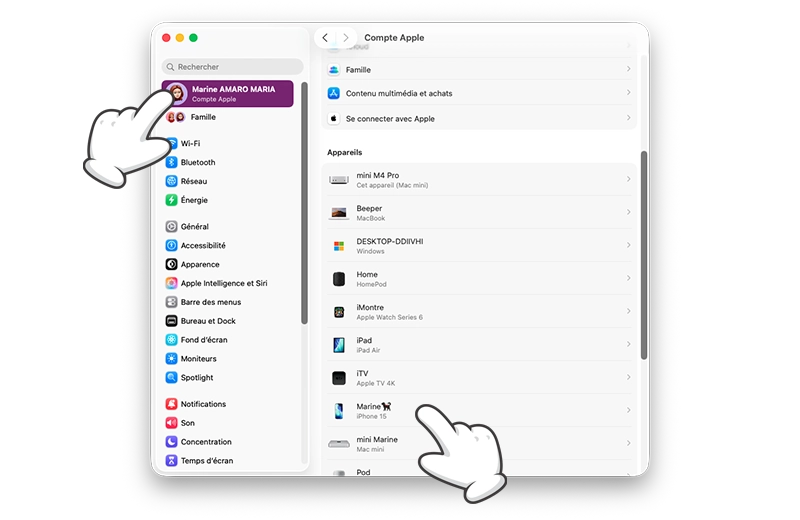
- cliquez sur votre nom ;
- descendez et, dans Appareils, cliquez sur le nom de votre iPhone ou de votre iPad ;
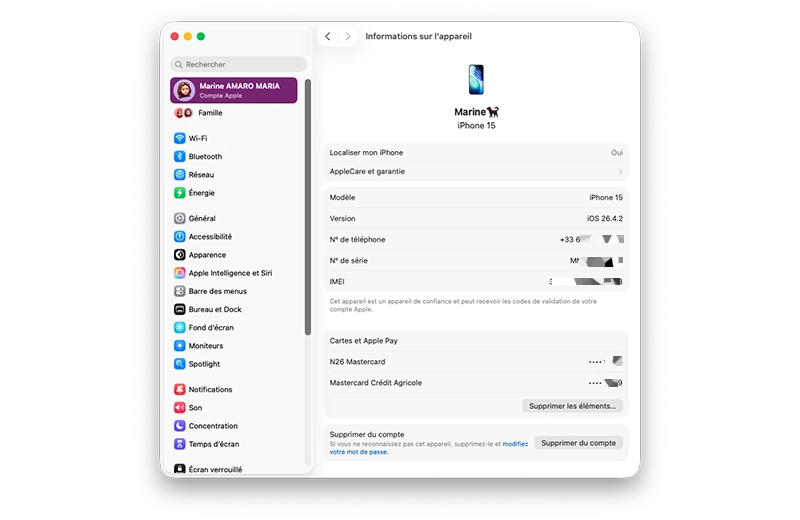
- consultez les informations.
ℹ️ Avec macOS Monterey 12 ou une version antérieure, allez dans les Préférences Système > Identifiant Apple et consultez la liste des appareils dans la barre latérale.
Depuis votre compte Apple en ligne
Tout le monde n’ayant pas plusieurs appareils Apple, une autre solution existe :
Avec n’importe quel appareil (smartphone, tablette, ordinateur, Apple ou non, même non lié à votre compte Apple).
Certaines informations sont accessibles depuis votre compte Apple à partir de n’importe quel appareil (même un PC Windows) :
- rendez-vous sur le site de la gestion de votre compte Apple et connectez-vous ;
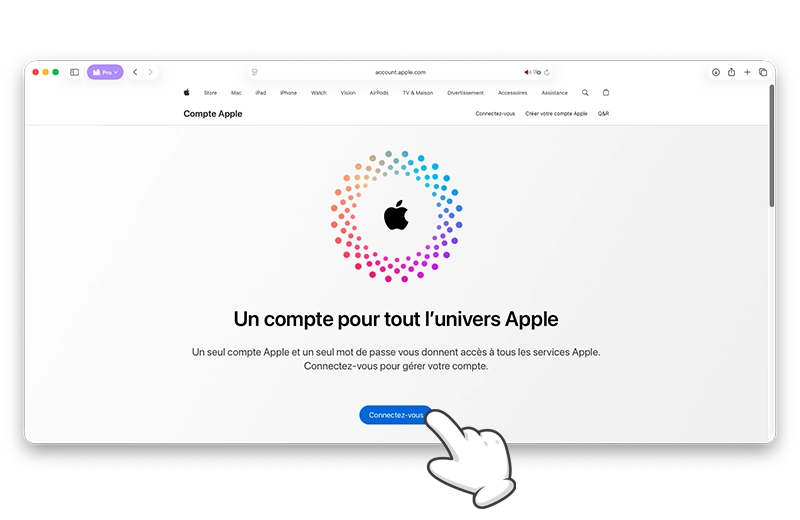
- allez dans le menu Appareils ;
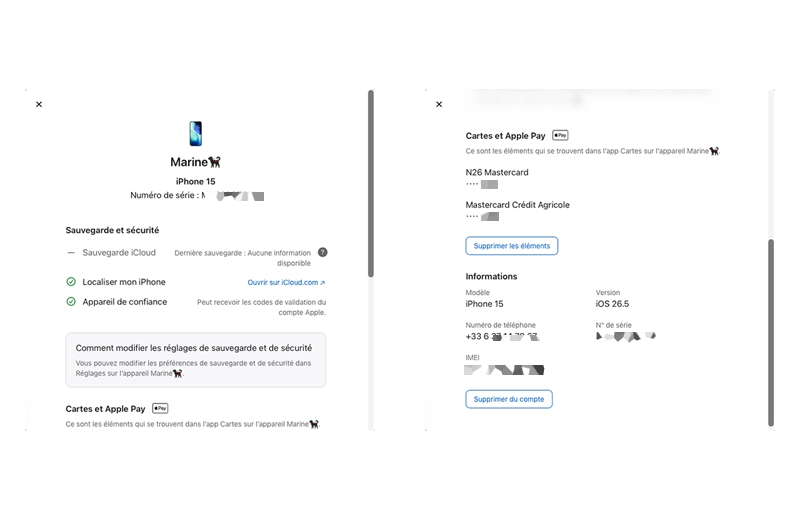
- sélectionnez l’iPhone ou l’iPad ;
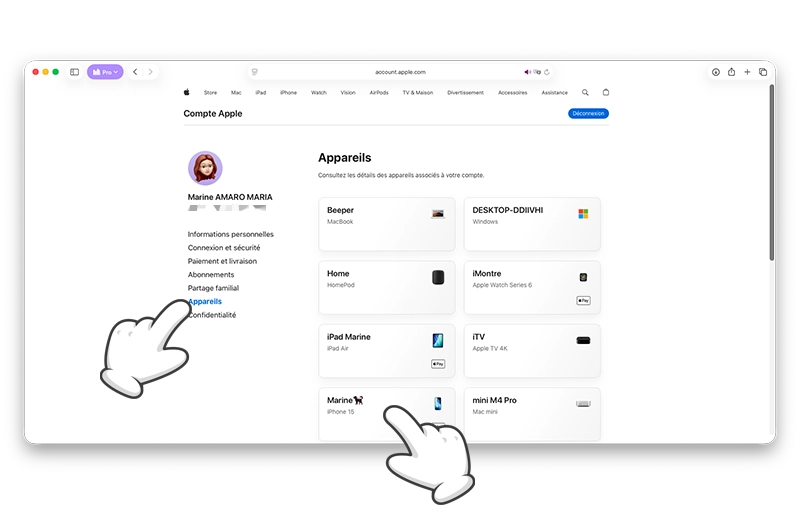
- descendez l’écran jusqu’à Informations pour les consulter.
Changer le nom d’un iPhone ou d’un iPad
Le nom d’un appareil permet d’être reconnaissable parmi d’autres. Ce nom est visible dans le Finder, la recherche Bluetooth, AirDrop ou encore pour le partage de connexion. Ce nom est personnalisable :
- allez à Réglages > Général > Informations ;
- appuyez sur Nom ;
- effacez le texte existant et renommez-le.
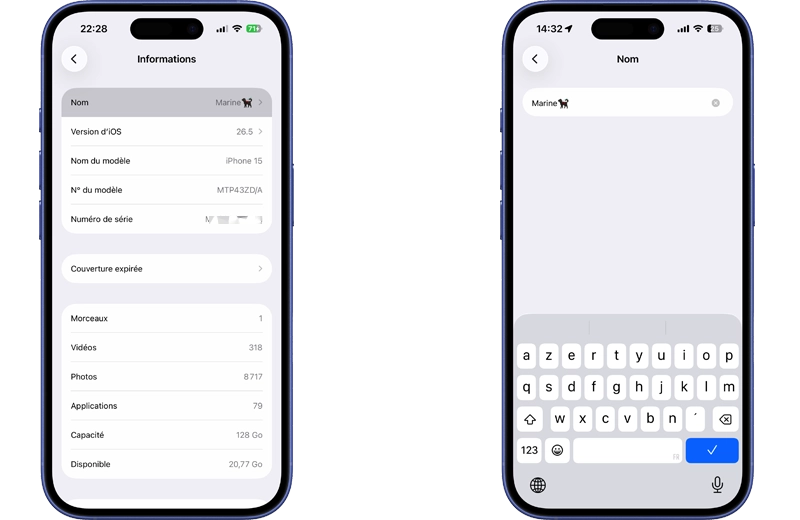
💡 Les emojis et caractères spéciaux sont acceptés.
👏 Toutes les informations de votre iPhone ou de votre iPad sont à votre portée !
[Vidéo] Modèle, numéro de série, IMEI… trouver les informations pour identifier vos iPhone, iPad, Mac (chapitre iPhone et iPad)
La vidéo date d’iOS 15, mais cela ne change pas grand-chose à iOS 26.
FAQ : trouver le nom, le modèle, le numéro de série, l’IMEI, version d’un iPhone ou d’un iPad
Trop d’informations ! À quoi ça sert ?
Pas de panique. Si vous avez besoin d’une de ces données, bien souvent le service qui vous le demande vous indique le nom exact du numéro ou de l’information recherchée. Dans les grandes lignes :
- le nom de l’iPhone ou de l’iPad est personnalisable et permet de le retrouver, de l’identifier parmi vos différents appareils, il est affiché dans le Finder / iTunes, recherche Bluetooth ou encore avec AirDrop ;
- le modèle pour savoir s’il est compatible avec des fonctionnalités ou mises à jour ;
- la version logicielle, la dernière mise à jour installée sur votre iPhone ou votre iPad, la version exacte d’iOS ou d’iPadOS ;
- le numéro de série sert à identifier précisément votre appareil pour l’assistance Apple, vous ne devriez pas le rendre public ;
- le numéro EID (Embedded Identity Document) est le numéro de série unique lié à votre appareil pour que votre opérateur puisse envoyer le bon profil de l’eSIM (iPhone, iPad Cellular, Apple Watch Cellular) ;
- le numéro IMEI (International Mobile Equipment Identity) permet de désimlocker votre appareil ou de le bloquer en cas de perte ou de vol (iPhone, iPad Cellular, Apple Watch Cellular) ;
- le numéro ICCID (Integrated Circuit Card Identifier) qui est le numéro de série unique de la carte SIM (iPhone, iPad Cellular, Apple Watch Cellular) ;
- l’état de la garantie ;
- le stockage, la RAM, et autres spécifications techniques.
Je veux changer d’opérateur, comment conserver mon numéro de téléphone ?
Vérifiez d’abord que Verrouillage de l’opérateur indique Aucune restriction. Sinon, contactez votre opérateur actuel pour desimlocker votre iPhone. Il aura besoin de votre IMEI également disponible en appelant le *#06#.
Ensuite, appelez le 3179 pour recevoir votre numéro RIO. C’est le RIO qu’il faut renseigner lors de votre changement d’opérateur pour la portabilité de numéro.
Mon iPhone / iPad ne s’allume pas et je n’ai pas internet, comment trouver ces informations ?
Certaines informations peuvent être visibles :
- sur l’emballage d’origine ;
- au dos de l’iPhone (pour les iPhone 5, 5c, 5s, SE 1re génération, 6 et 6 Plus) ;
- sur le support de la carte SIM (quand ce n’est pas inscrit au dos).
Est-ce que le numéro de série de mon iPhone ou de mon iPad peut changer ?
Oui, car le numéro de série est lié à la carte mère. Si un Apple Store ou un centre de réparation et de services agréé remplace la carte mère de votre appareil lors d'une réparation, un nouveau numéro de série lui sera attribué.
Le numéro de modèle commence par A, M, F, N ou P, ça veut dire quoi ?
Le numéro de modèle commence obligatoirement par le A et permet d’identifier le nom de modèle.
La référence du modèle commence par une lettre qui définit le statut de l’appareil, le milieu qui précise le modèle (stockage, couleur, taille) et les lettres finales correspondent à la région de fabrication (par exemple, F/A pour France/Allemagne). Concernant le statut et la lettre du début, il y a 4 possibilités.
- M : l’iPhone ou l’iPad a été acheté neuf ;
- F : l’appareil est reconditionné par Apple ou un autre organisme officiel ;
- N : l’iPhone ou l’iPad a été fourni par le SAV d’Apple pour remplacer un appareil défectueux ;
- P : une gravure laser personnalisée a été effectuée à l’achat.
La signification de ces lettres est la même sur les numéros de modèles de tous les appareils Apple.
Pourquoi le numéro de modèle de mon iPhone ne commence pas M, F, N ou P ?
C’est très probablement que l’iPhone a été reconditionné par un organisme non officiel.
Je ne vois pas le numéro IMEI, EID ou ICCID, pourquoi ?
Si vous ne voyez pas le numéro IMEI et ICCID, c’est que votre iPad est un modèle Wi-Fi uniquement et n’est pas Wi-Fi + Cellular.
Si vous ne voyez pas l’EID, votre iPhone ou votre iPad WiFi + Cellular n’est pas compatible avec l’eSIM. Les iPhone et iPad sortis à partir de septembre 2018 sont compatibles avec l’eSIM.
💡 Consultez la liste des iPhone compatibles avec l’eSIM et la liste des iPad compatibles avec l’eSIM.
